Facebook | Guia do Usuário
Este guia fornece instruções passo a passo para ajudá-lo a usar Faceget , o melhor programa para baixar vídeos e imagens do Facebook em massa. Seja você iniciante ou esteja procurando explorar recursos avançados, este guia tem tudo o que você precisa.
1. Baixe e instale o Facebook
Baixe o Facebook
Escolha a versão compatível com o seu sistema operacional e clique no botão de download abaixo.
Instale o Facebook
- Para Windows
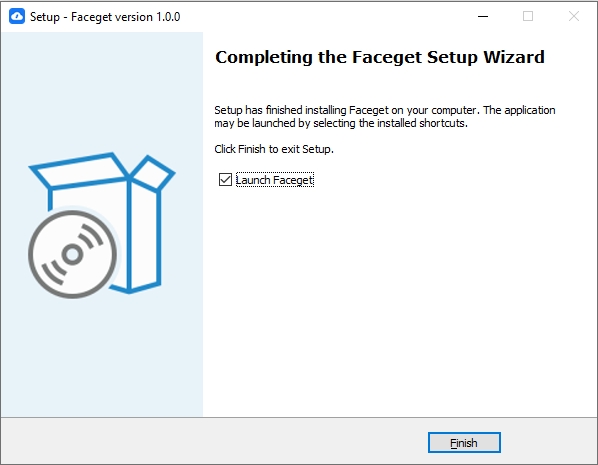
Abra o arquivo de instalação (Faceget.exe) e siga as instruções na tela para concluir a instalação. Após a instalação, abra o Faceget a partir da sua área de trabalho.
- Para Mac
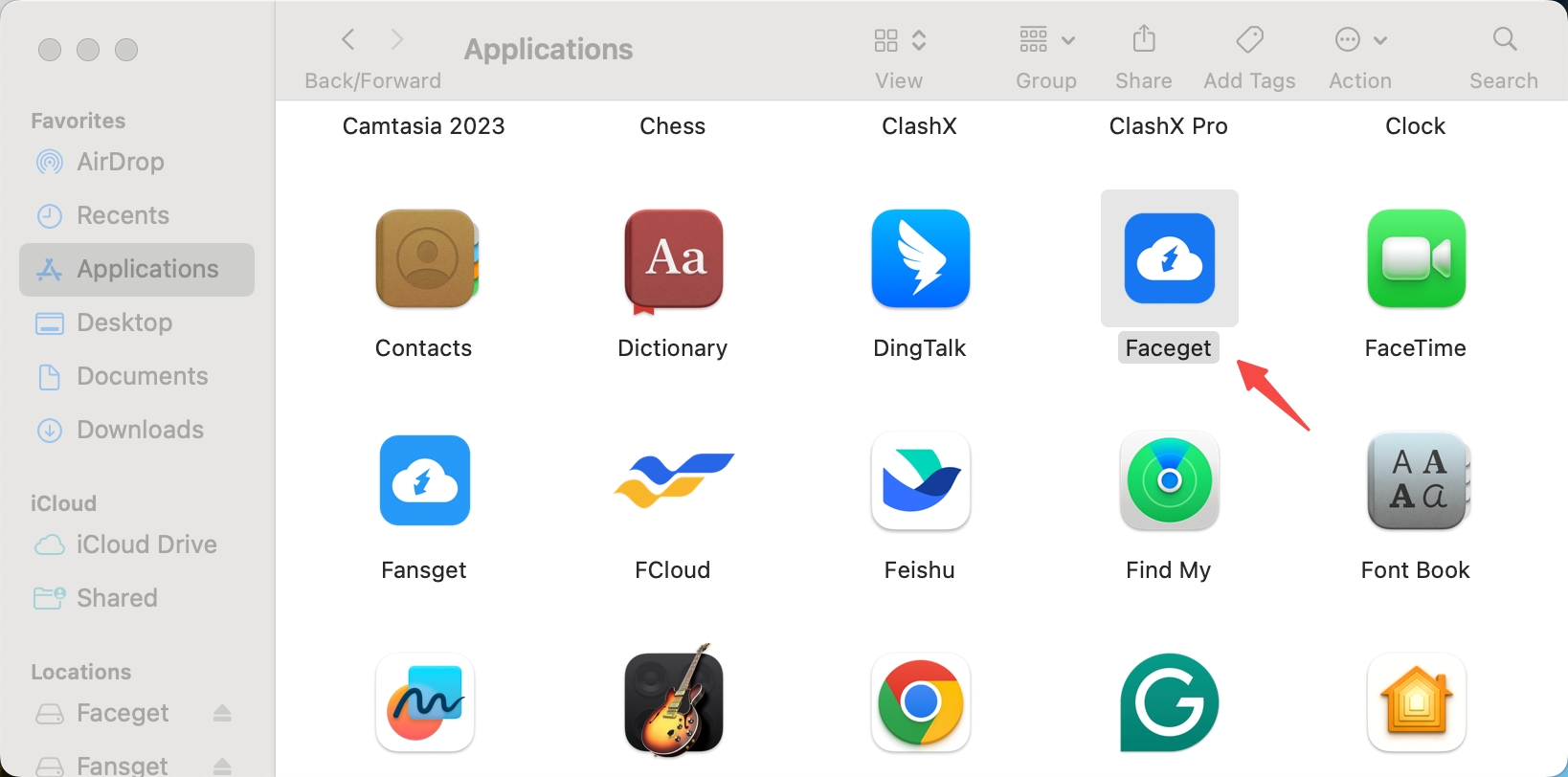
Abra o arquivo Faceget.dmg > Arraste o ícone do Faceget para a pasta Aplicativos > Inicie o Faceget no menu Aplicativos.
2. Primeiros passos com o Faceget
Entrar
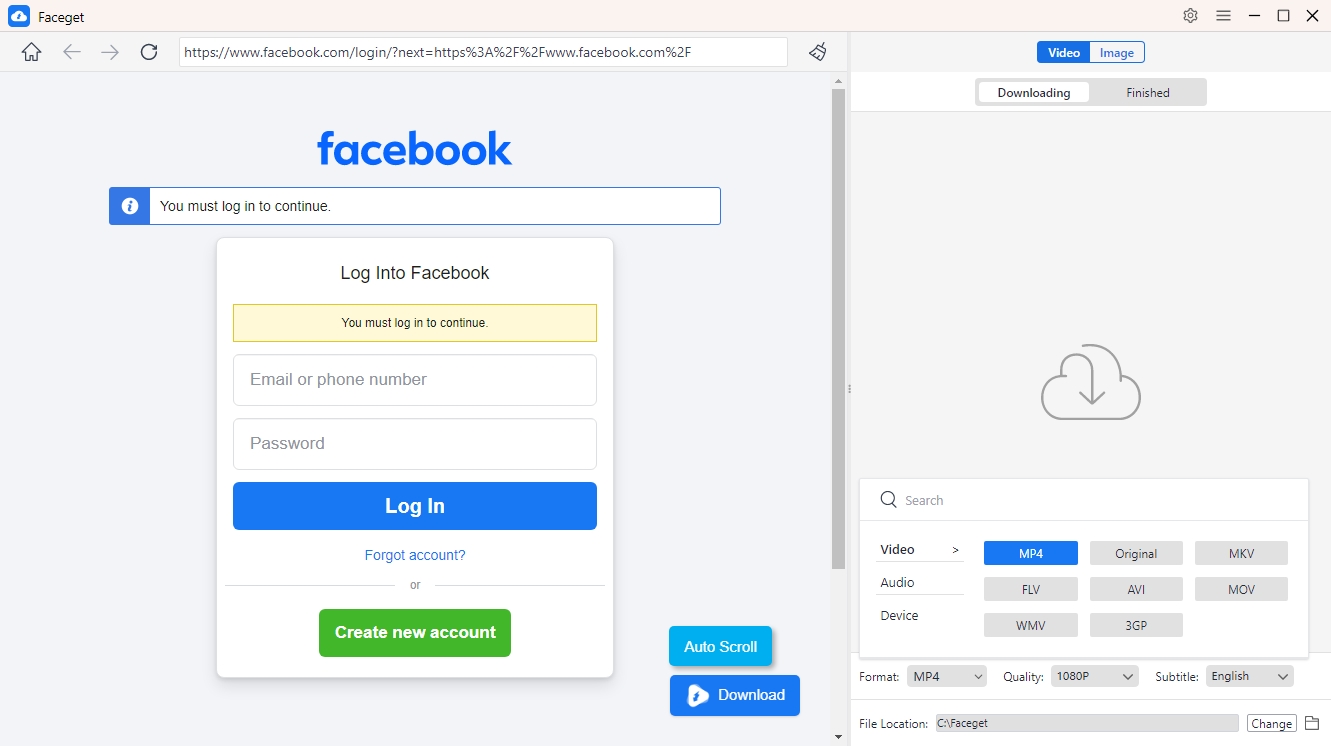
- Faça login no Facebook através do Faceget se precisar baixar arquivos de mídia privados.
- É possível baixar conteúdo público sem fazer login.
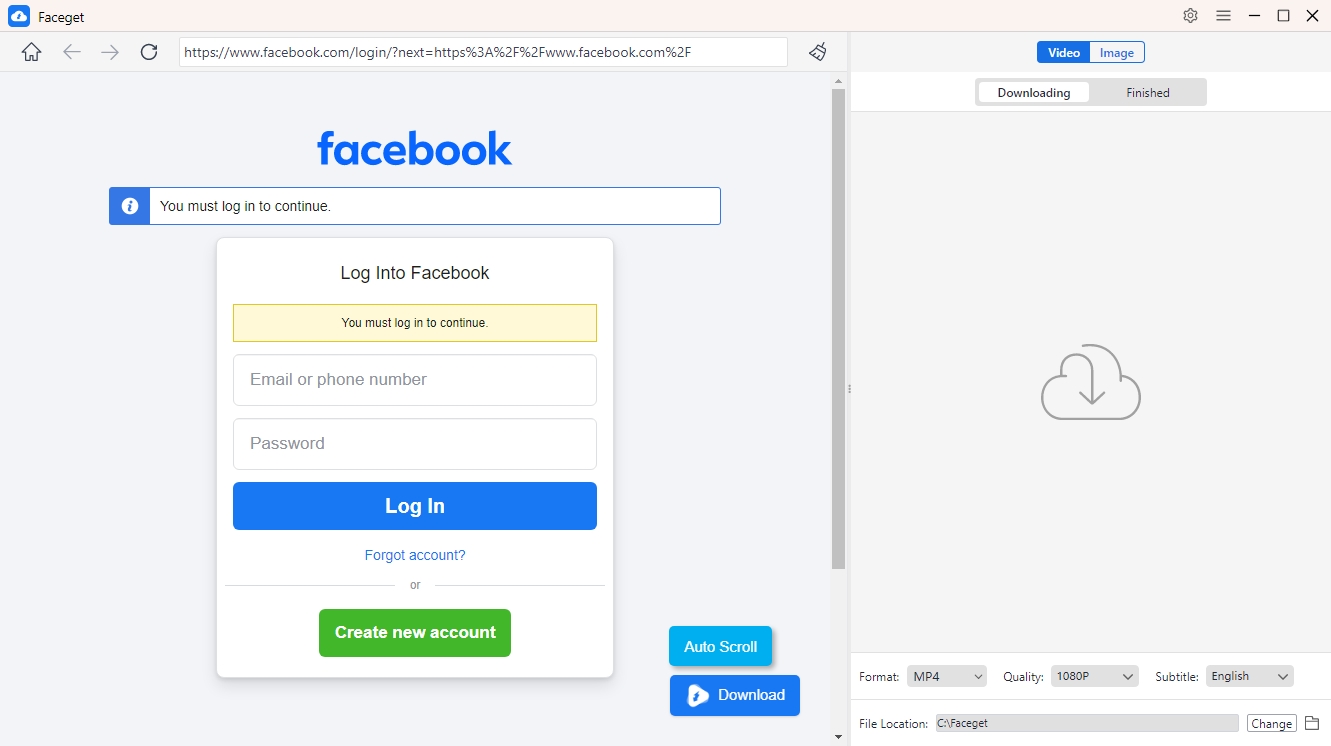
Navegando pela interface
- Painel Veja os downloads atuais e concluídos.
- Configurações Personalize opções como formato de download, resolução e local de armazenamento.
3. Como baixar vídeos do Facebook em massa
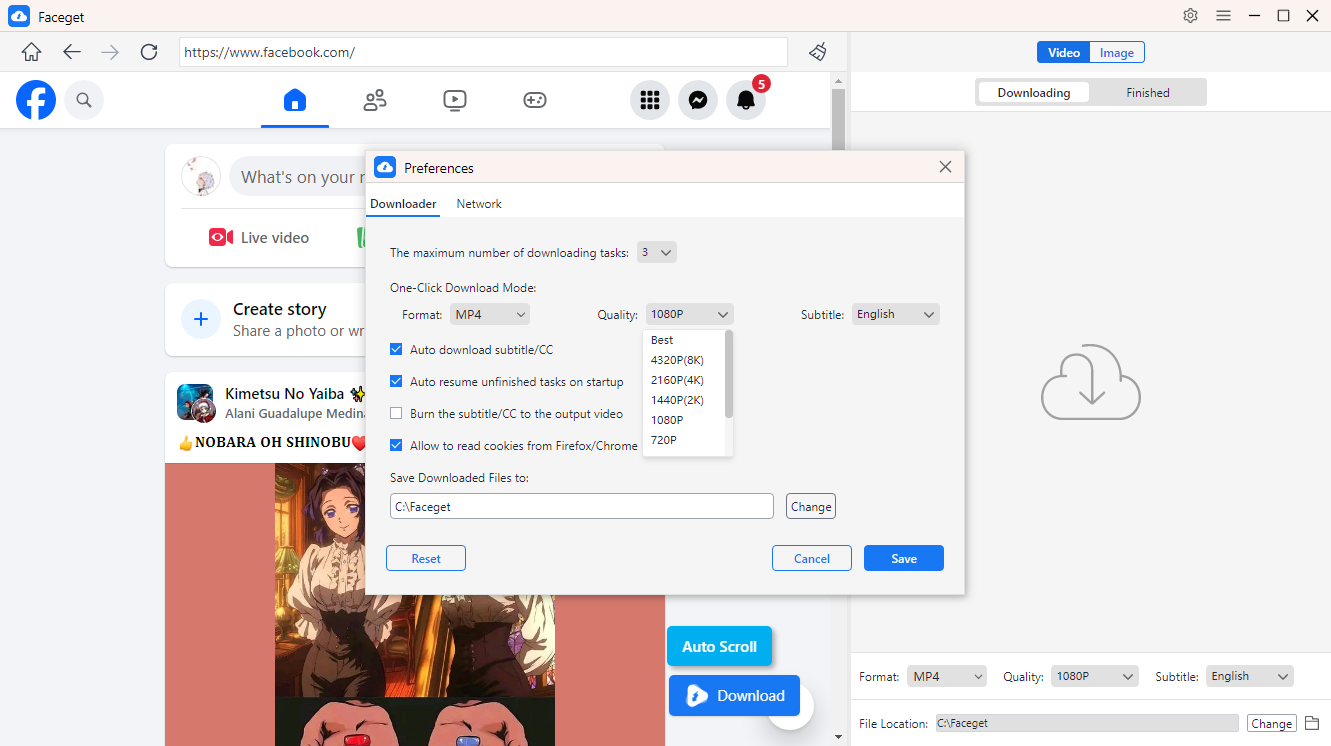
Abra o Faceget's Preferências Para definir o formato de vídeo desejado (por exemplo, MP4, MKV) e a resolução (HD, 4K, etc.).
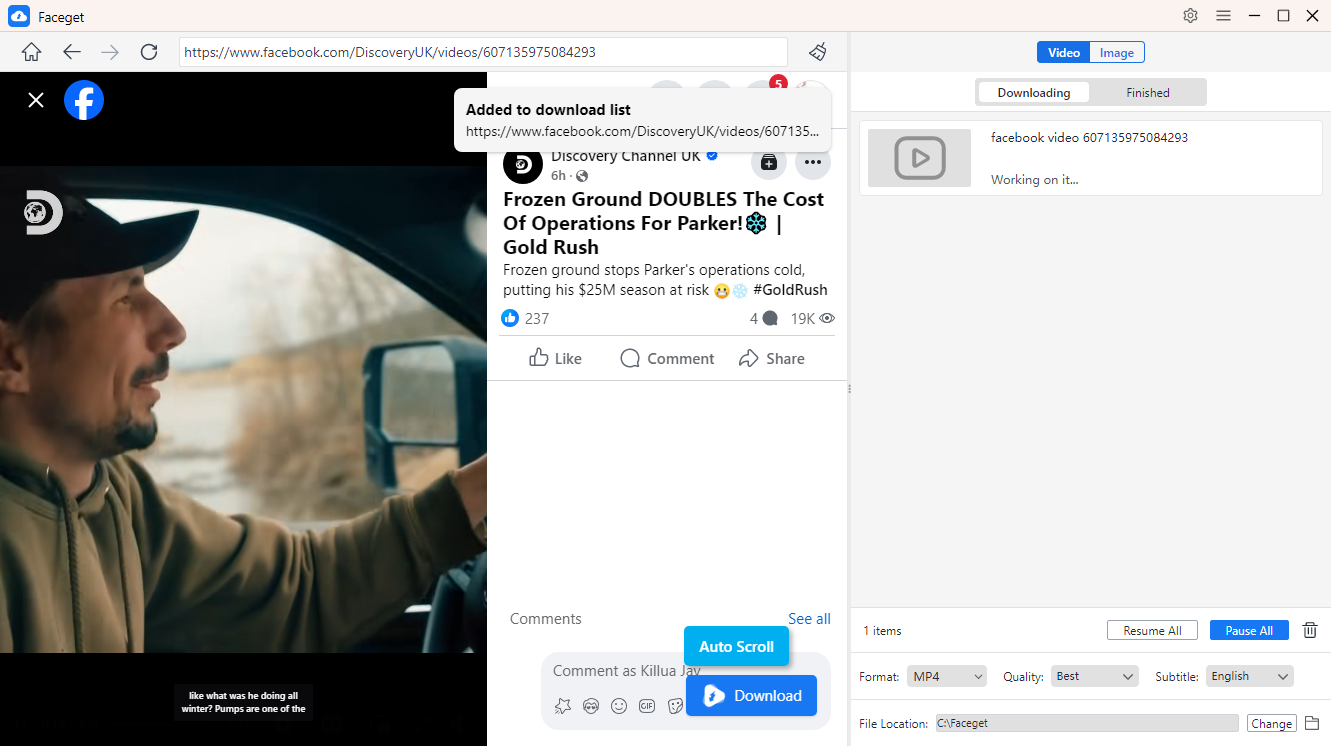
Encontre o vídeo do Facebook que deseja baixar, reproduza-o e clique no botão de download fornecido pelo Facebook.
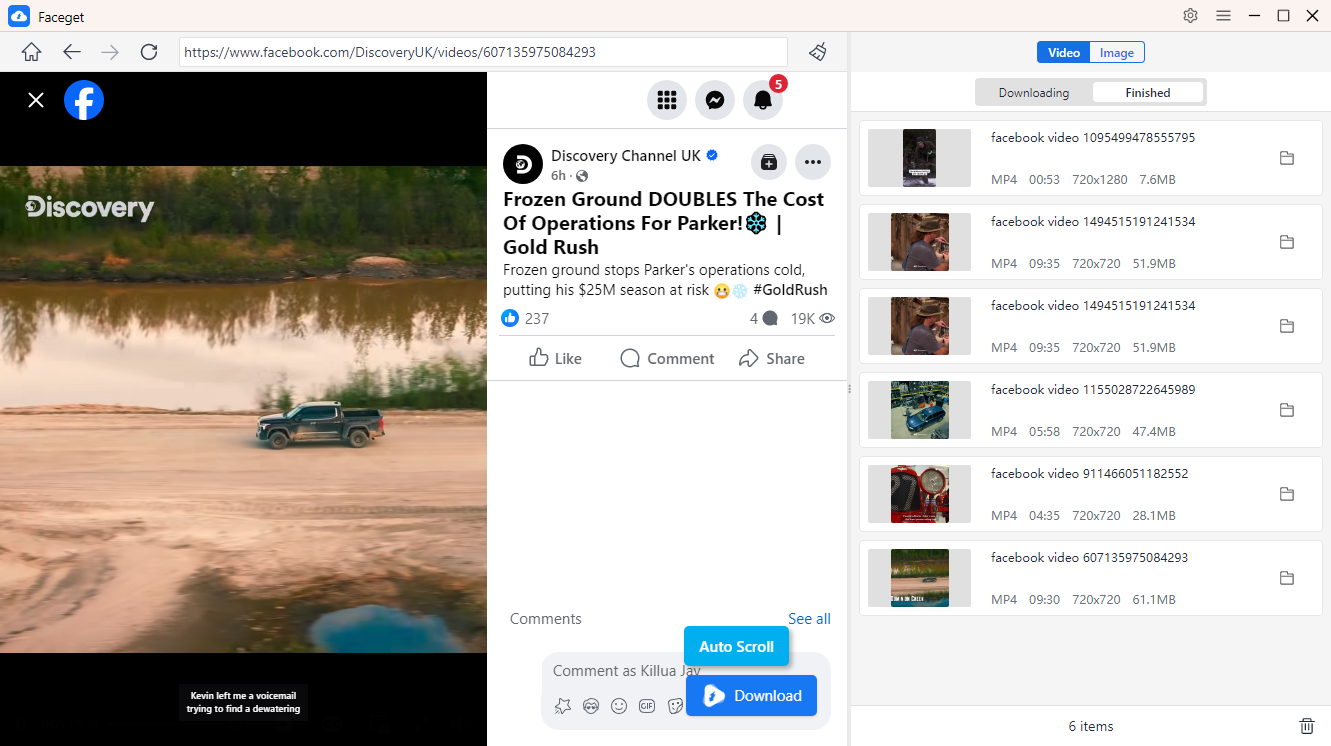
Acompanhe o processo de download na interface. Assim que estiver concluído, localize seus vídeos baixados no arquivo. Finalizado pasta.
4. Como baixar imagens do Facebook em massa
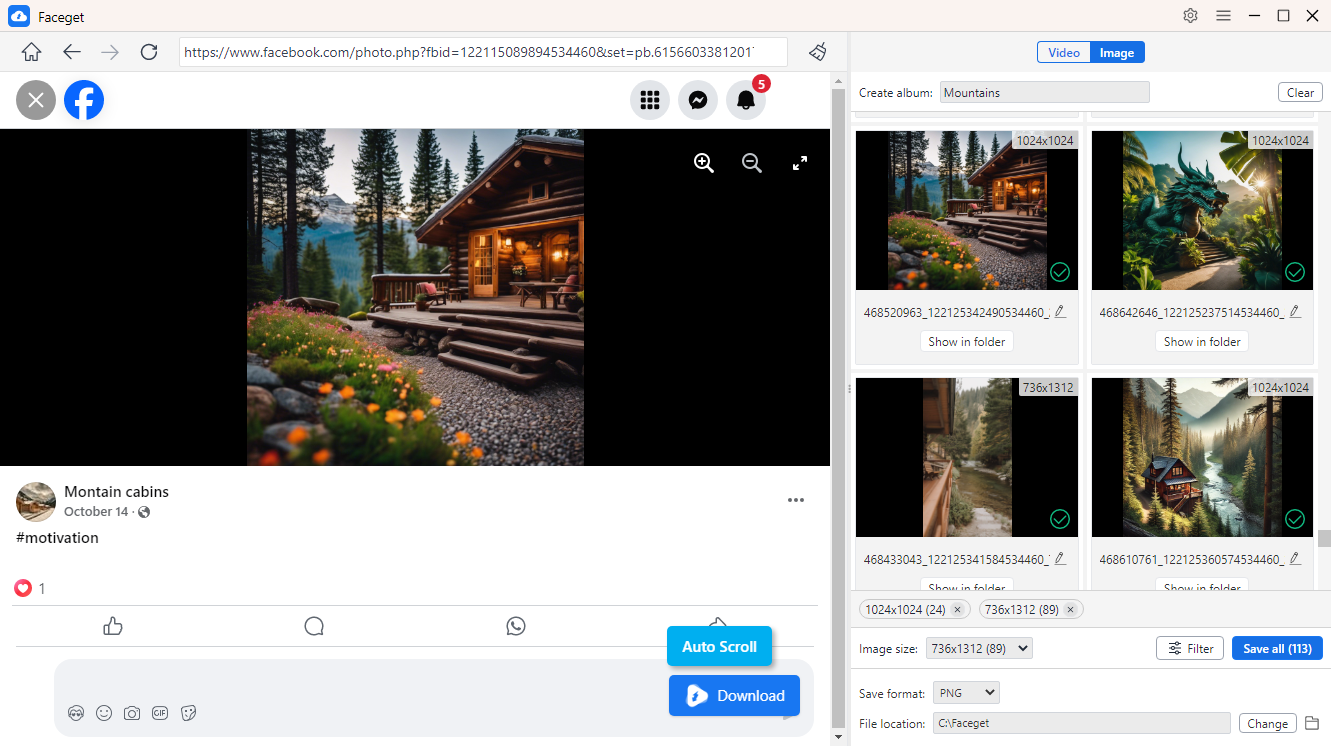
Acesse o perfil, álbum ou publicação do Facebook que contém as imagens que você deseja baixar. Use o Clique automático Recurso que permite ao Faceget detectar e extrair automaticamente imagens da página atual.
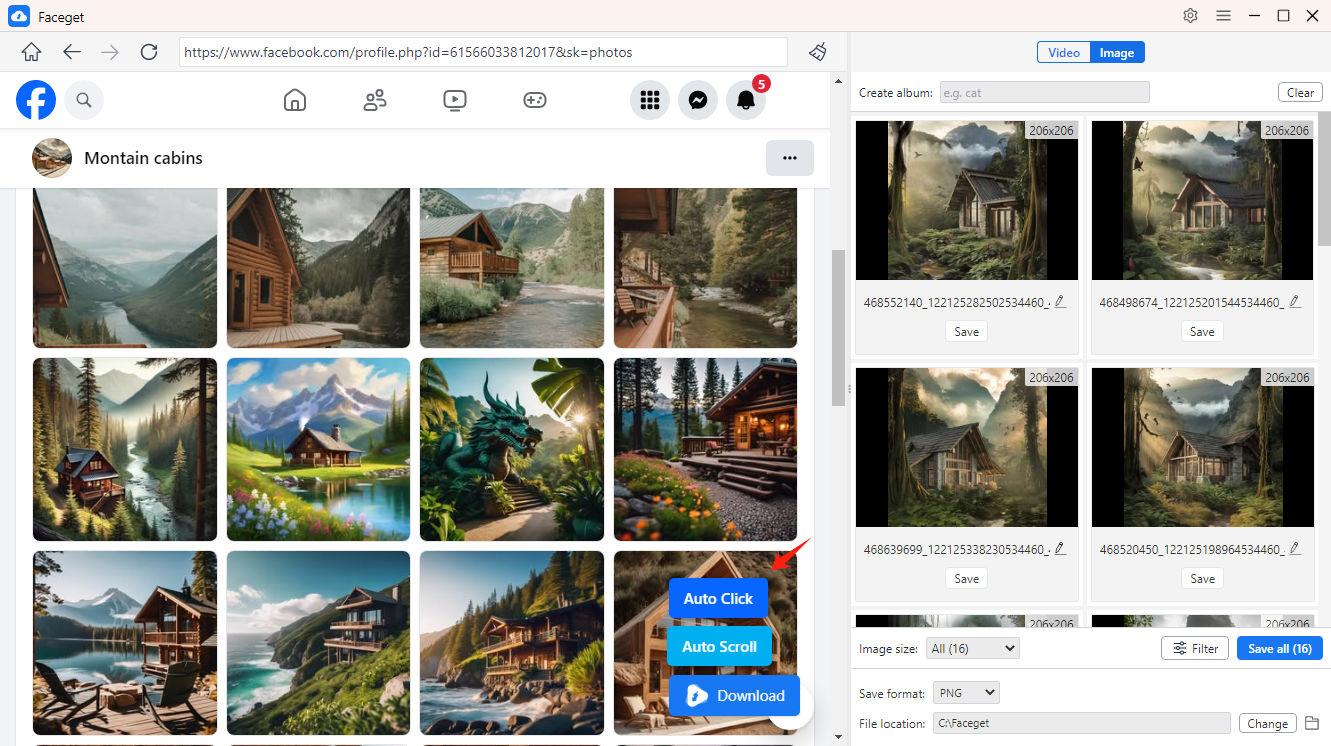
Filtre as imagens por formato, resolução ou tamanho; defina o formato de saída (por exemplo, PNG, JPEG) e o local de download; organize os arquivos baixados renomeando-os ou criando álbuns.
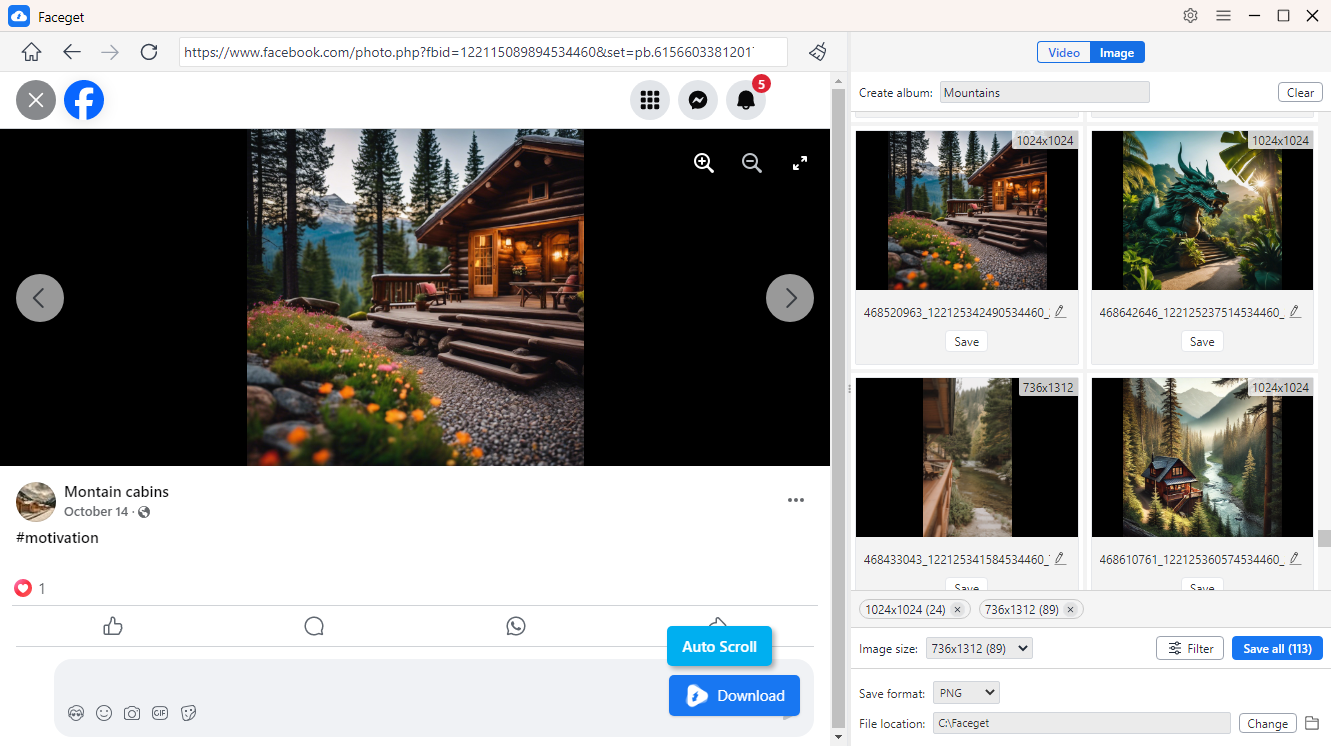
Clique no botão “Salvar tudo” para baixar as imagens selecionadas do Facebook para o seu computador.