Fansget | Guia do Usuário
Bem-vindo ao Guia do Usuário do Fansget Aqui você encontrará instruções detalhadas sobre como usar o Fansget, o melhor programa para baixar vídeos e imagens em lote do Fansly. Seja você um iniciante no software ou esteja buscando aproveitar ao máximo seus recursos, este guia o conduzirá por cada etapa.
1. Baixe e instale o Fansget.
Baixe o Fansget
Faça o download da versão correta para o seu sistema operacional clicando no botão de download abaixo.
Instale o Fansget
- Para Windows
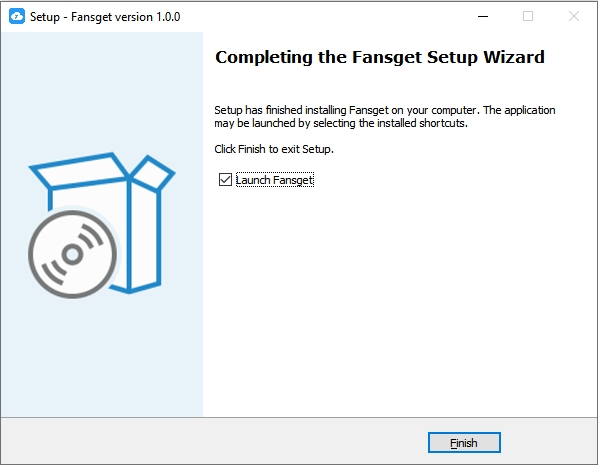
Abra o arquivo de instalação (Fansget.exe) > siga as instruções na tela > inicie o Fansget a partir da sua área de trabalho.
- Para Mac
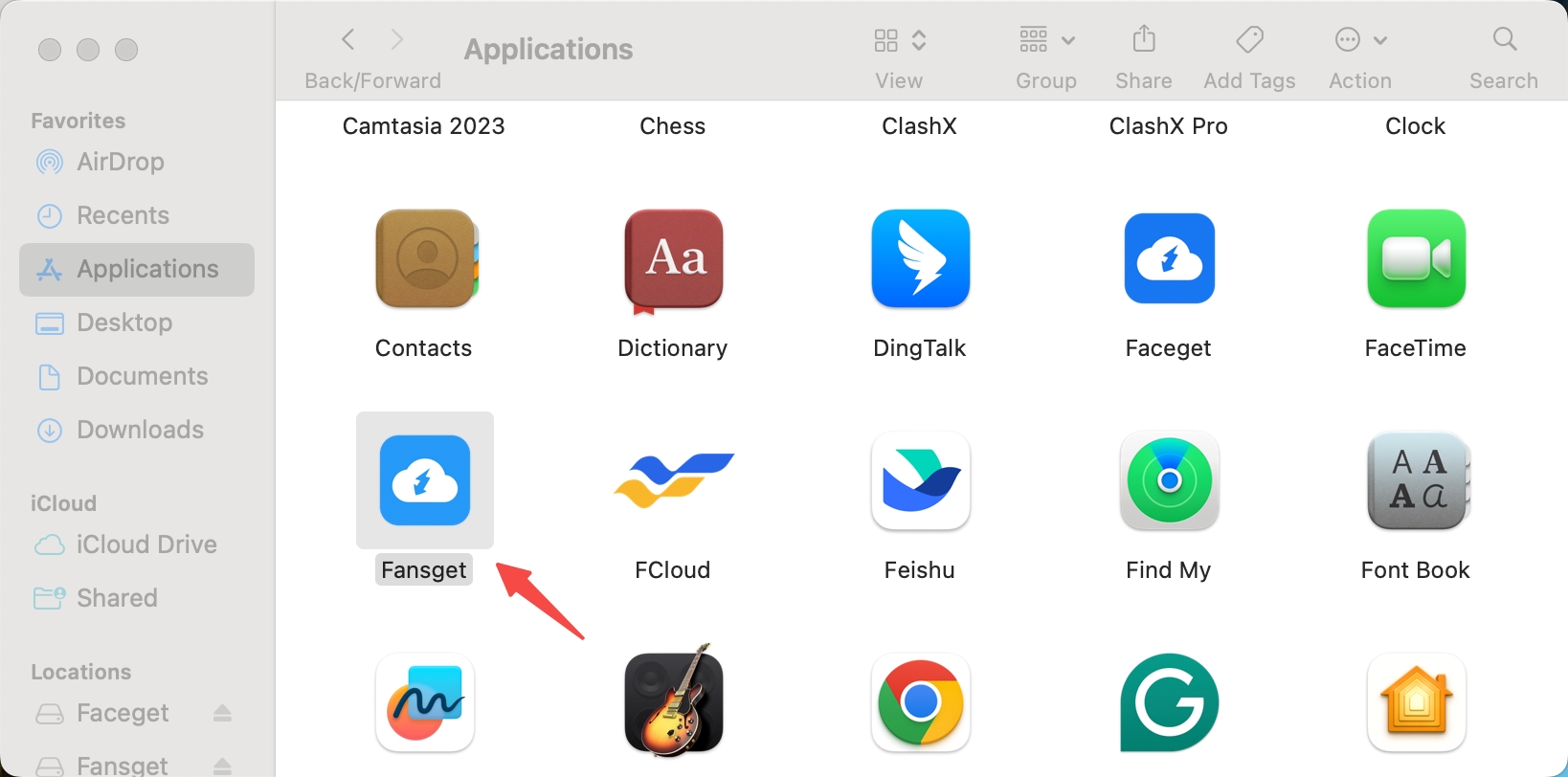
Localize e clique no arquivo faceget.dmg no seu Mac > Arraste o ícone do Fansget para a pasta Aplicativos > Inicie o Fansget no menu Aplicativos.
2. Primeiros passos com o Fansget
Entrando no Fansly
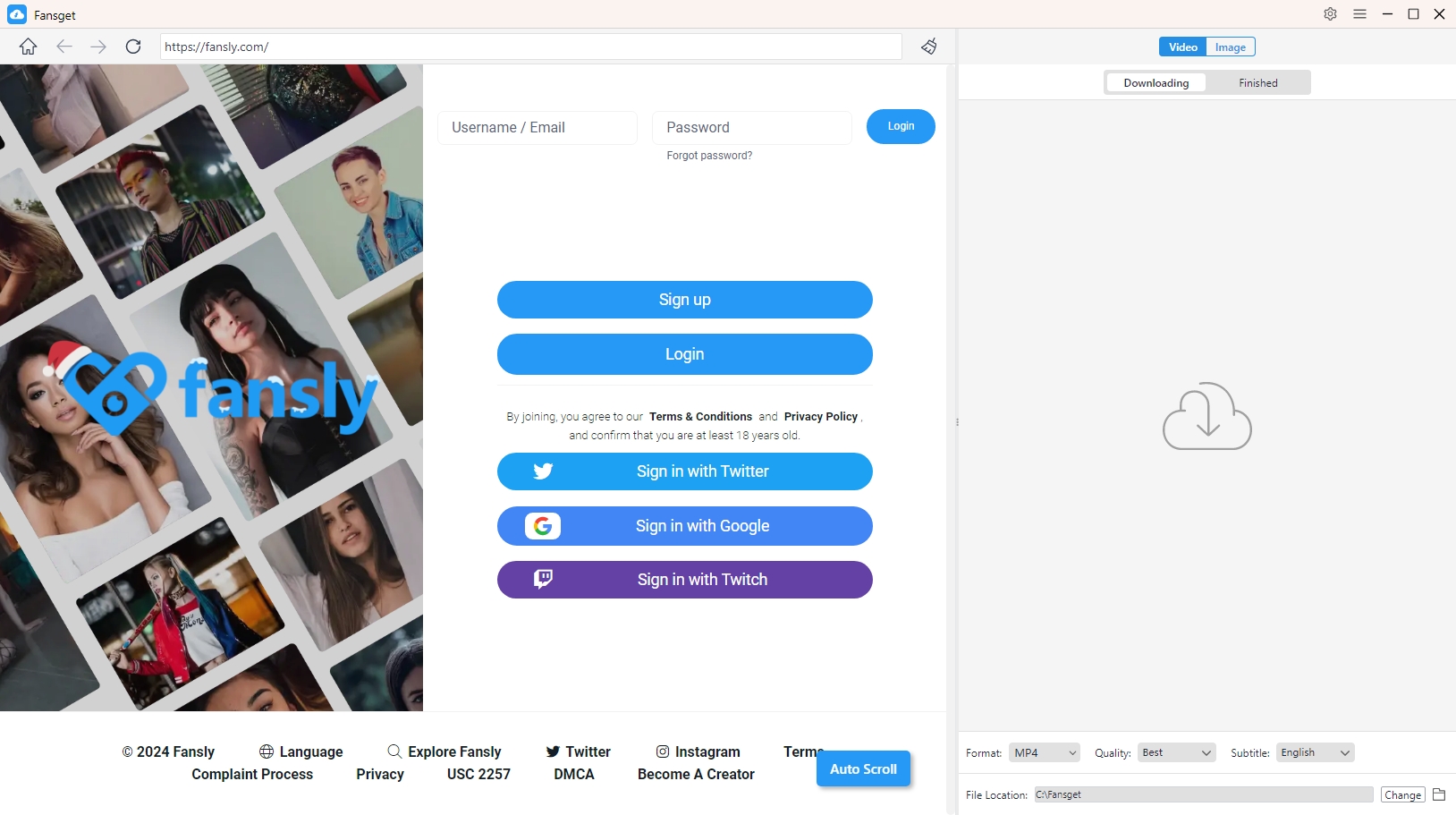
- Abra o Fansget e faça login usando suas credenciais do Fansly (caso esteja baixando conteúdo privado).
- Não é necessário fazer login para baixar conteúdo público.
3. Como baixar vários vídeos do Fansly de uma só vez?
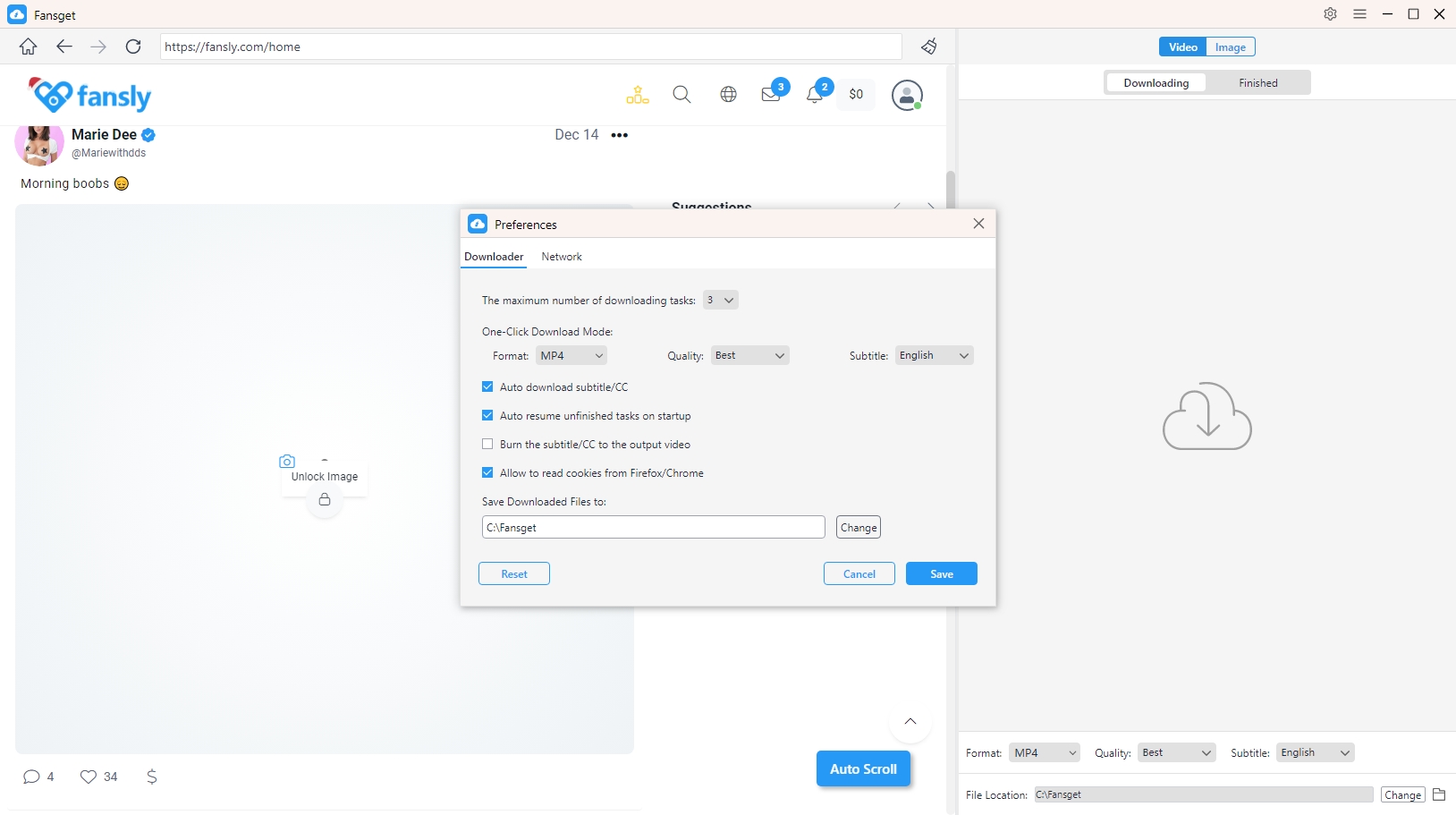
Antes de fazer o download, abra as “Preferências” do Fansget para escolher os formatos de vídeo de saída, como MP4, MKV ou AVI, selecione a resolução desejada e defina outras opções de download, se necessário.
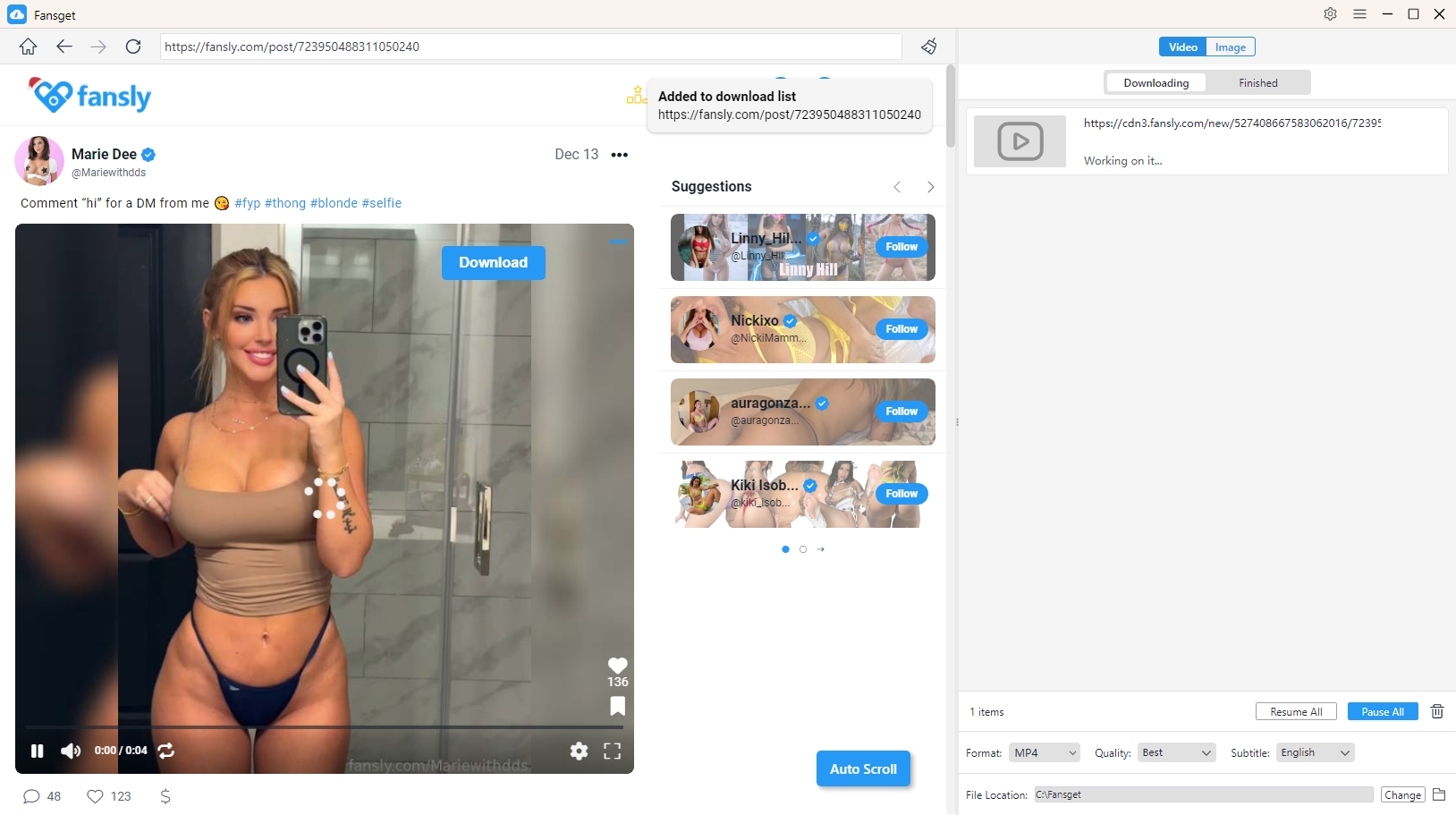
Localize o vídeo do Fansly que deseja baixar, reproduza-o e clique no botão de download fornecido pelo Fanget. O software adicionará o vídeo à lista de downloads.
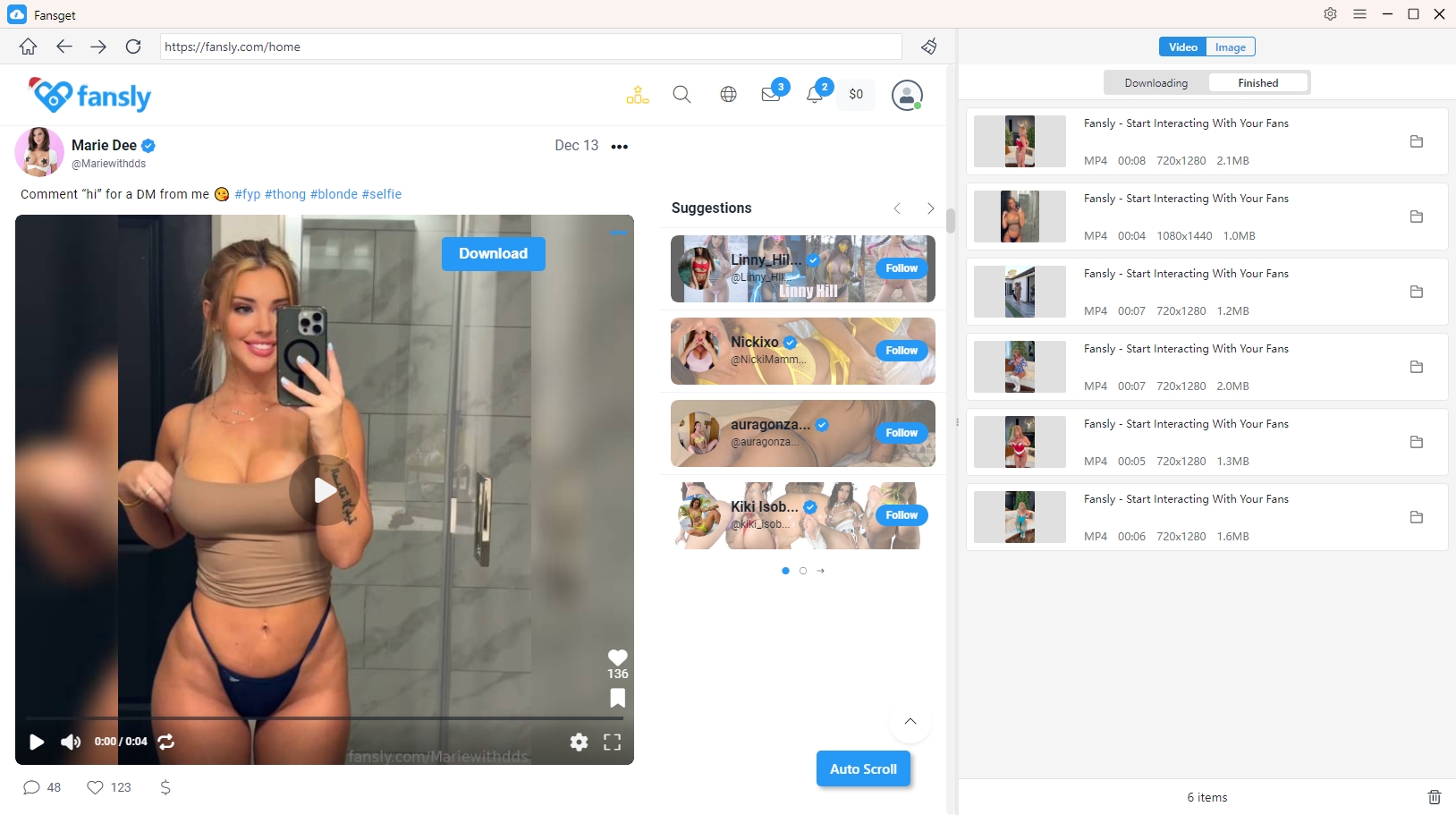
Você pode monitorar o processo de download de vídeos do Fansly dentro da interface; assim que os downloads forem concluídos, abra a pasta "Concluídos" do Fansget para encontrar e aproveitar todos os vídeos baixados do Fansly.
4. Como baixar várias imagens do Fansly de uma só vez?
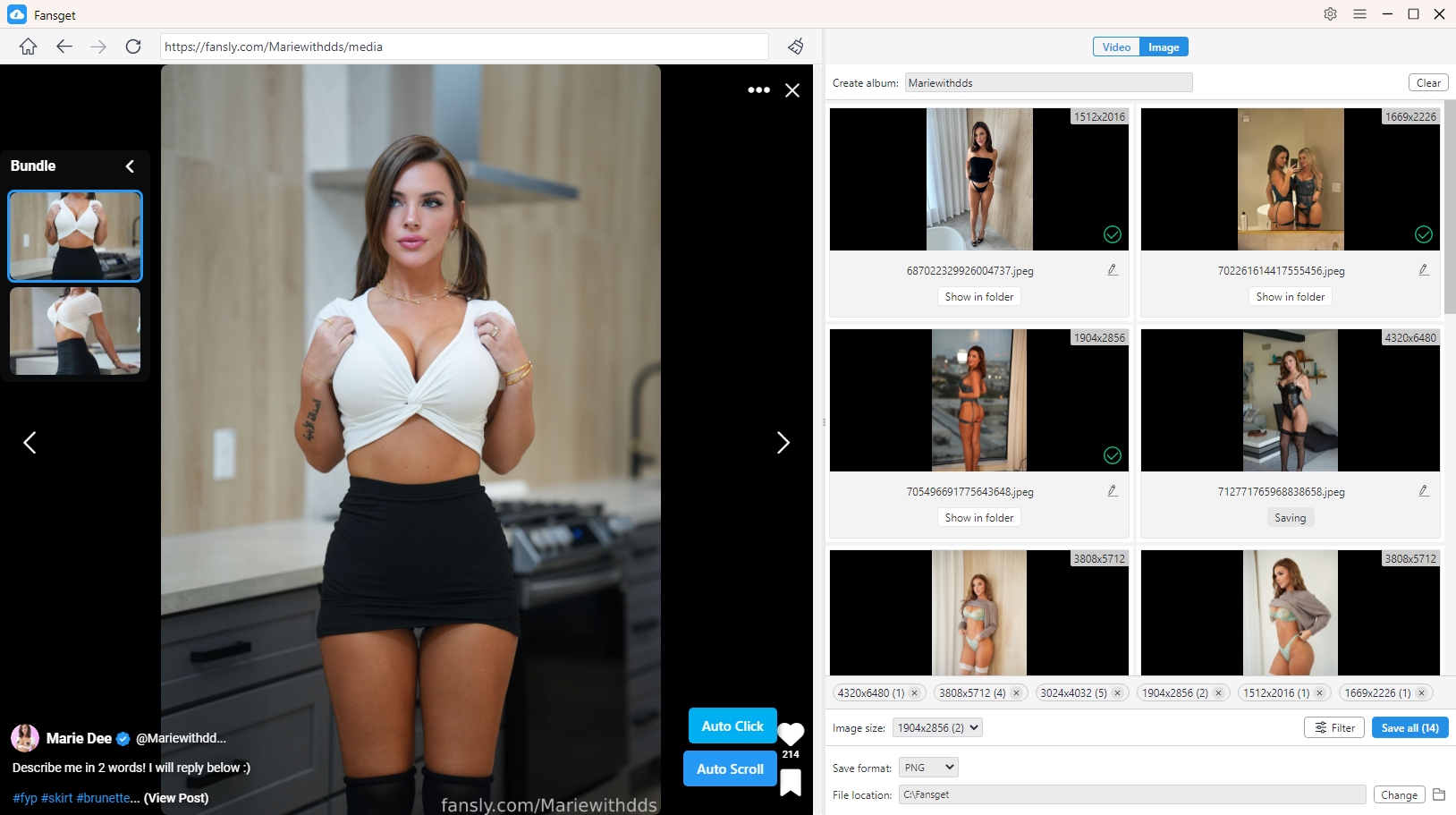
Abra o perfil ou álbum do Fansly que contém as fotos que você deseja baixar. Clique no botão “Auto Click” para que o Fansget extraia automaticamente as imagens originais da página.
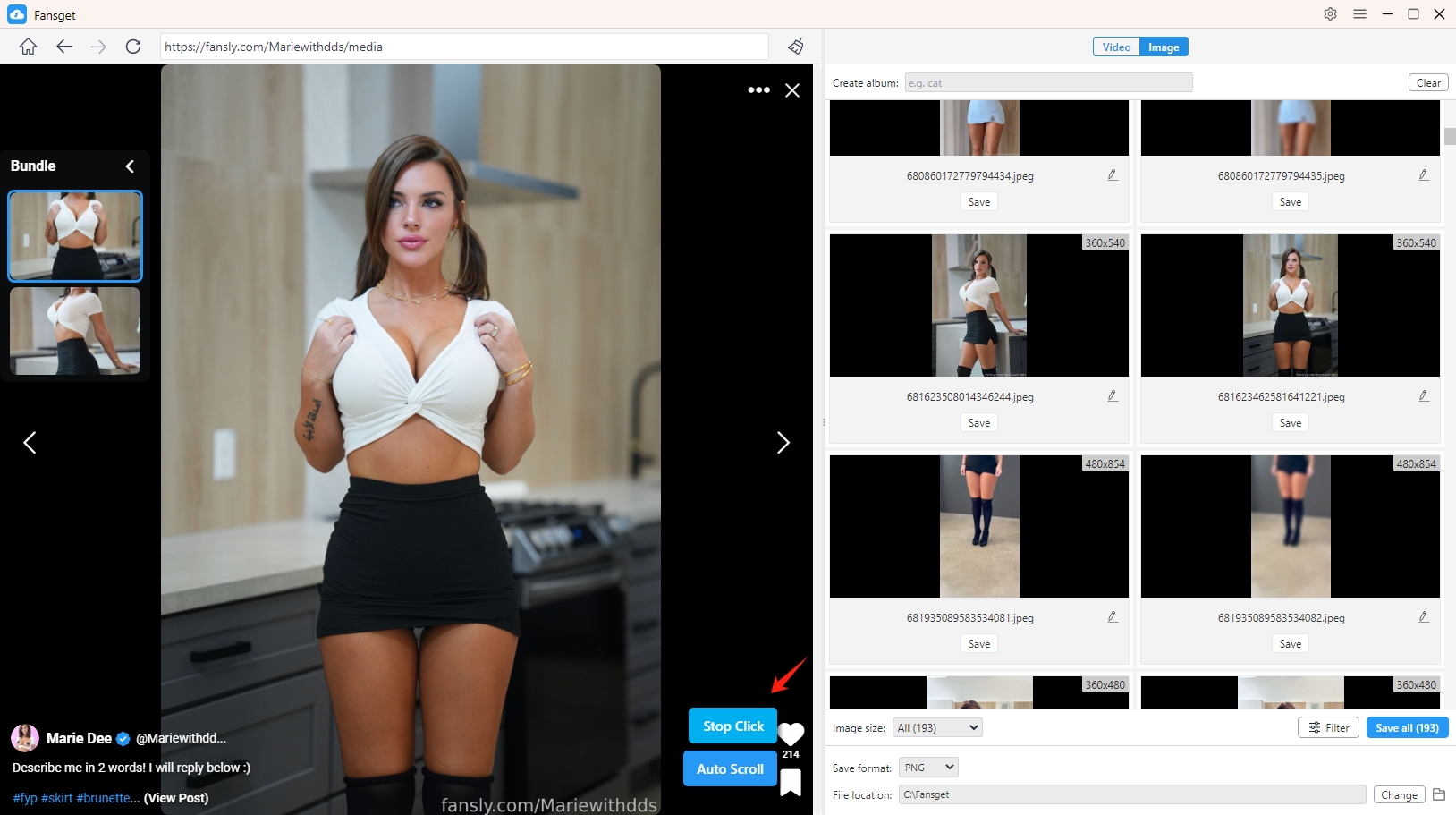
O Fansget exibirá as imagens detectadas em sua interface, permitindo que você filtre as imagens desejadas com base em seus formatos e resoluções; escolha o formato de saída (como PNG, JPEG ou WebP) e o local de download, crie álbuns e renomeie as imagens para gerenciar os arquivos baixados, se necessário.
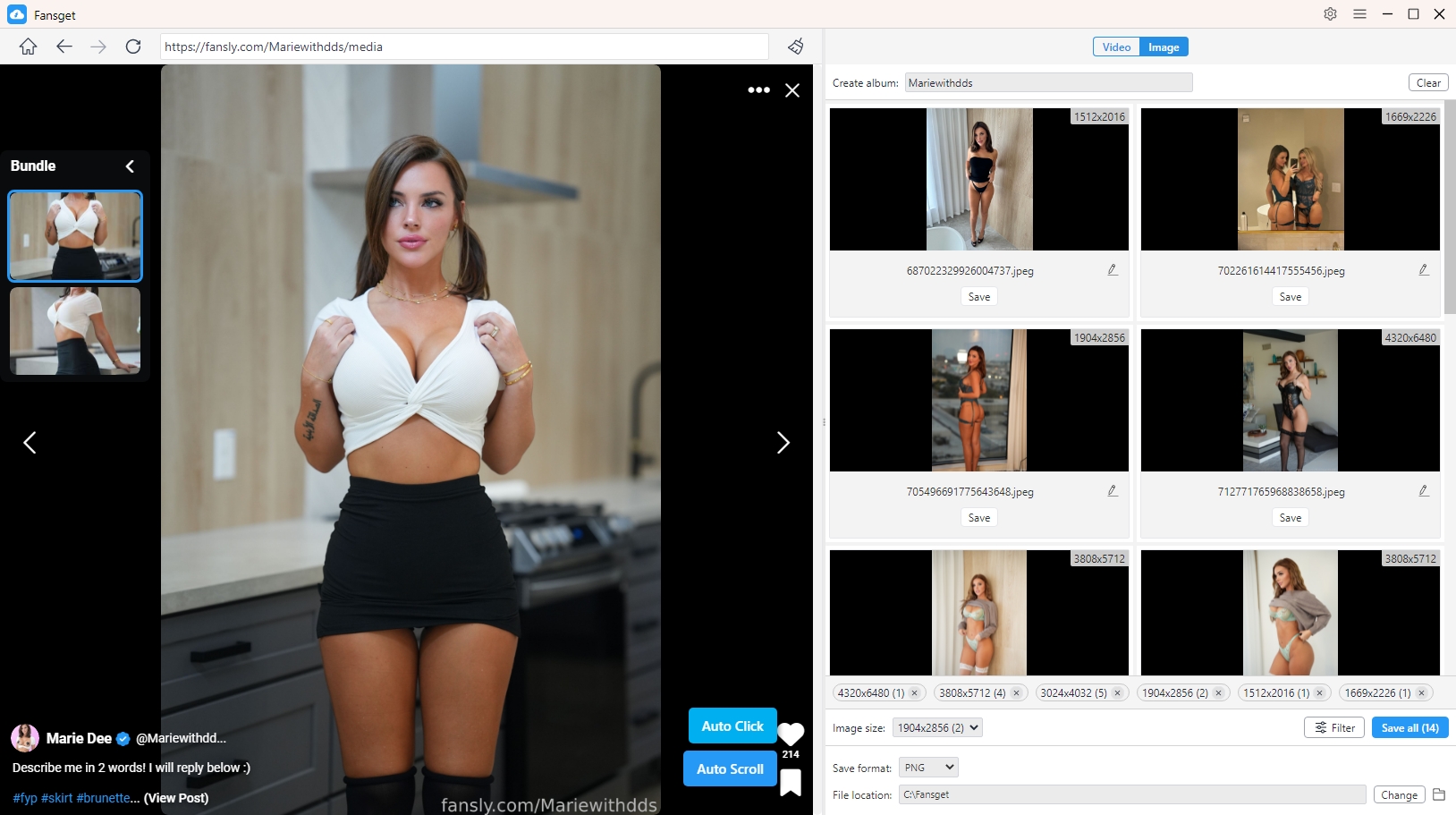
Clique no botão “Salvar tudo” para baixar todas as imagens selecionadas do Fansly para o seu computador.