Como limpar o cache do Facebook?

O Facebook é uma das plataformas sociais mais utilizadas no mundo e, como qualquer aplicativo, acumula dados em cache ao longo do tempo. O cache ajuda o Facebook a carregar mais rápido, armazenando arquivos temporários no seu dispositivo. No entanto, o excesso de dados em cache pode causar diversos problemas: carregamento lento, conteúdo desatualizado, imagens que não aparecem, páginas que travam ou notificações que ficam presas.
Seja em um dispositivo Android, iPhone ou navegador web, limpar o cache do Facebook regularmente é uma das maneiras mais simples de corrigir problemas de desempenho e otimizar sua experiência. Neste guia, você aprenderá como limpar o cache do Facebook em diferentes dispositivos, incluindo iPhone, Android e na web.
1. Como limpar o cache do Facebook ?
A limpeza do cache funciona de forma diferente dependendo do dispositivo que você está usando. Abaixo estão os métodos passo a passo para navegadores Android, iOS e de desktop.
1.1 Limpar o cache do Facebook no iPhone (iOS)
O iOS não permite limpar o cache diretamente nas configurações do aplicativo. Em vez disso, você precisa reinstalar ou desinstalar o aplicativo para remover os dados em cache.
Como limpar o cache do Facebook no iPhone:
- Opção A — Desinstalar o app (mantém seu login e configurações): Abra Ajustes → Toque em Geral → Armazenamento do iPhone → Encontre e toque em Facebook → Toque em Desinstalar App → Toque em Reinstalar App.
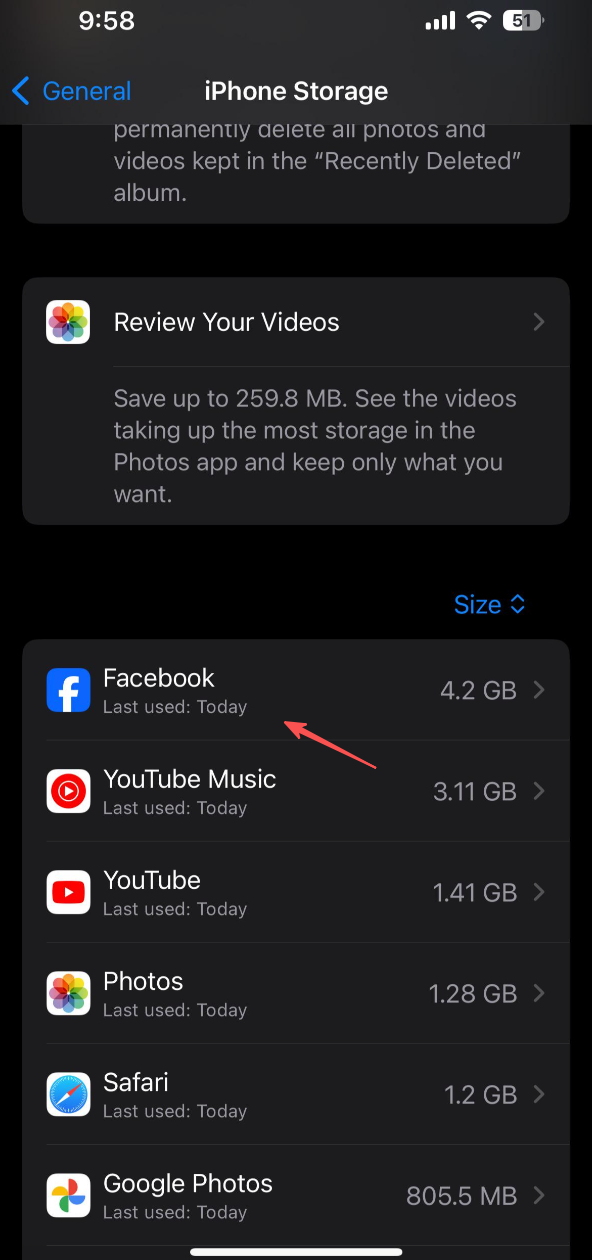
O descarregamento remove os arquivos em cache, mas mantém seus dados de login e documentos, sendo, portanto, rápido e seguro.
- Opção B — Excluir e reinstalar (redefinição completa): Pressione e segure o ícone do aplicativo Facebook → Selecione Remover aplicativo → Excluir aplicativo → Reinstale o Facebook na App Store.
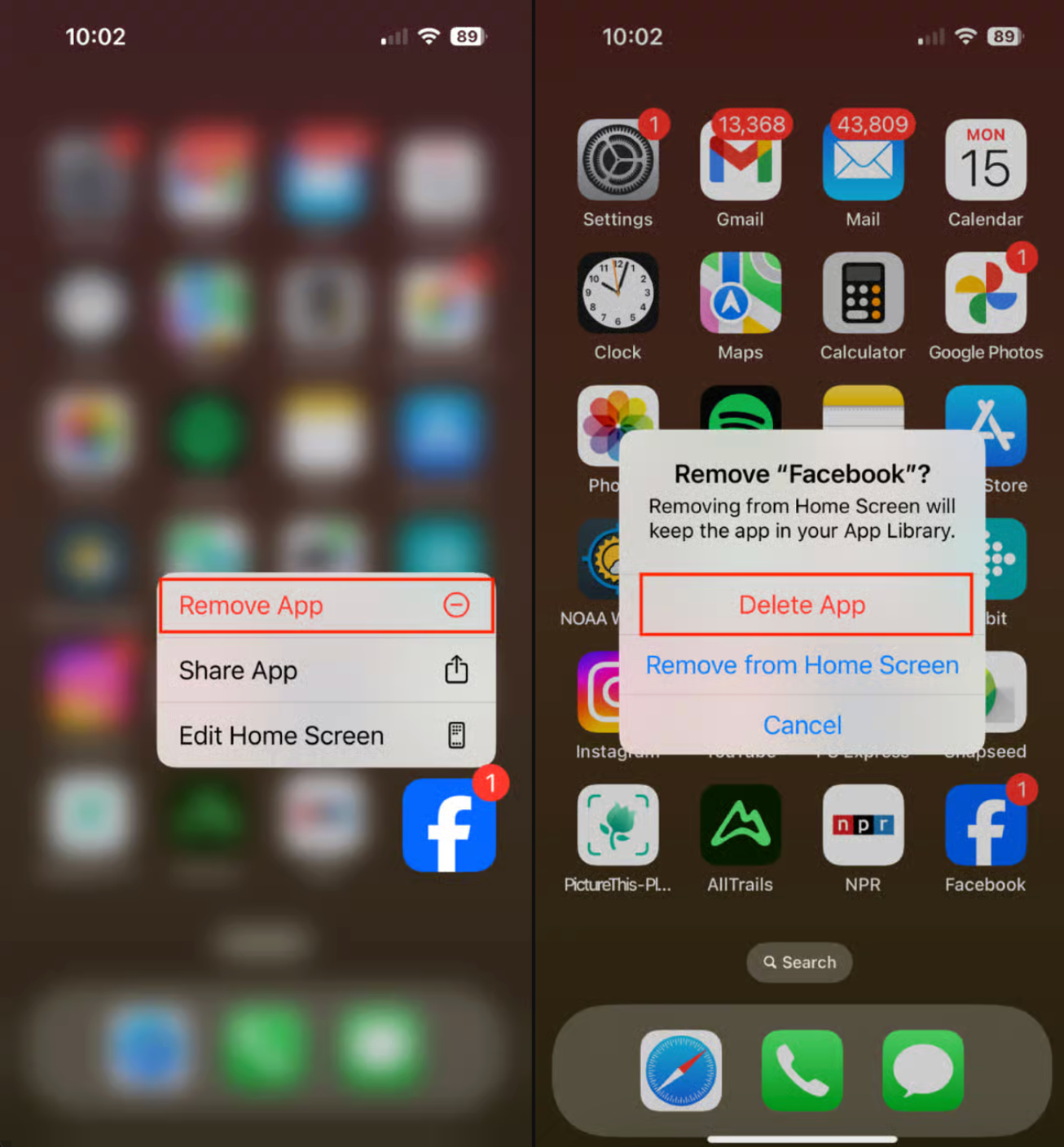
Excluir e reinstalar o aplicativo limpa todos os dados em cache, o que é ideal se o Facebook estiver travando ou se recusando a carregar conteúdo.
1.2 Limpar o cache do Facebook no Android
Os sistemas Android permitem que os usuários limpem o cache diretamente nas configurações do aplicativo, sem excluir os dados do aplicativo, tornando essa a opção mais fácil.
Passos :
Abra o Configurações app no seu telefone → Toque Aplicativos → Percorra a lista e toque Facebook → Toque Armazenar e cache → Toque Limpar cache .
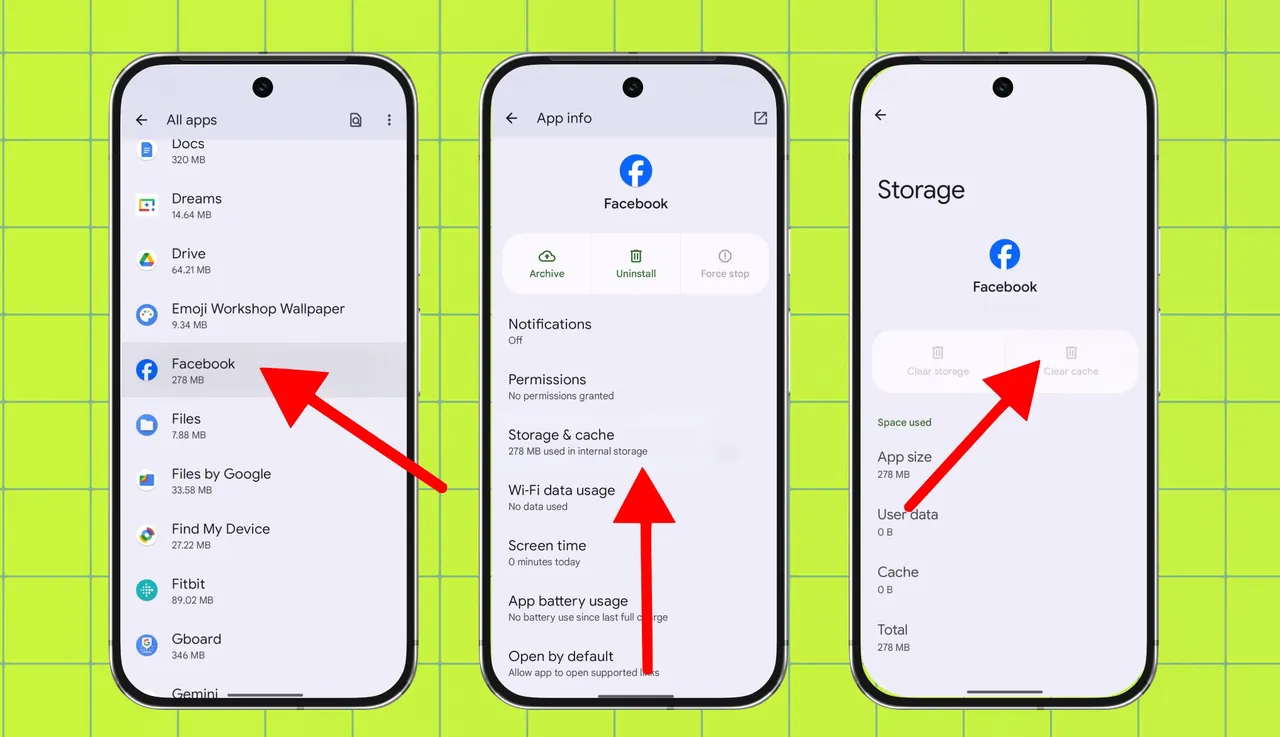
Isso remove instantaneamente os arquivos temporários, mas mantém você conectado e preserva seus dados. Você faz não É necessário reinstalar o aplicativo.
1.3 Limpar o cache do Facebook no computador
Se você usa o Facebook em um navegador como Chrome, Safari, Firefox ou Edge, o cache vem do próprio navegador.
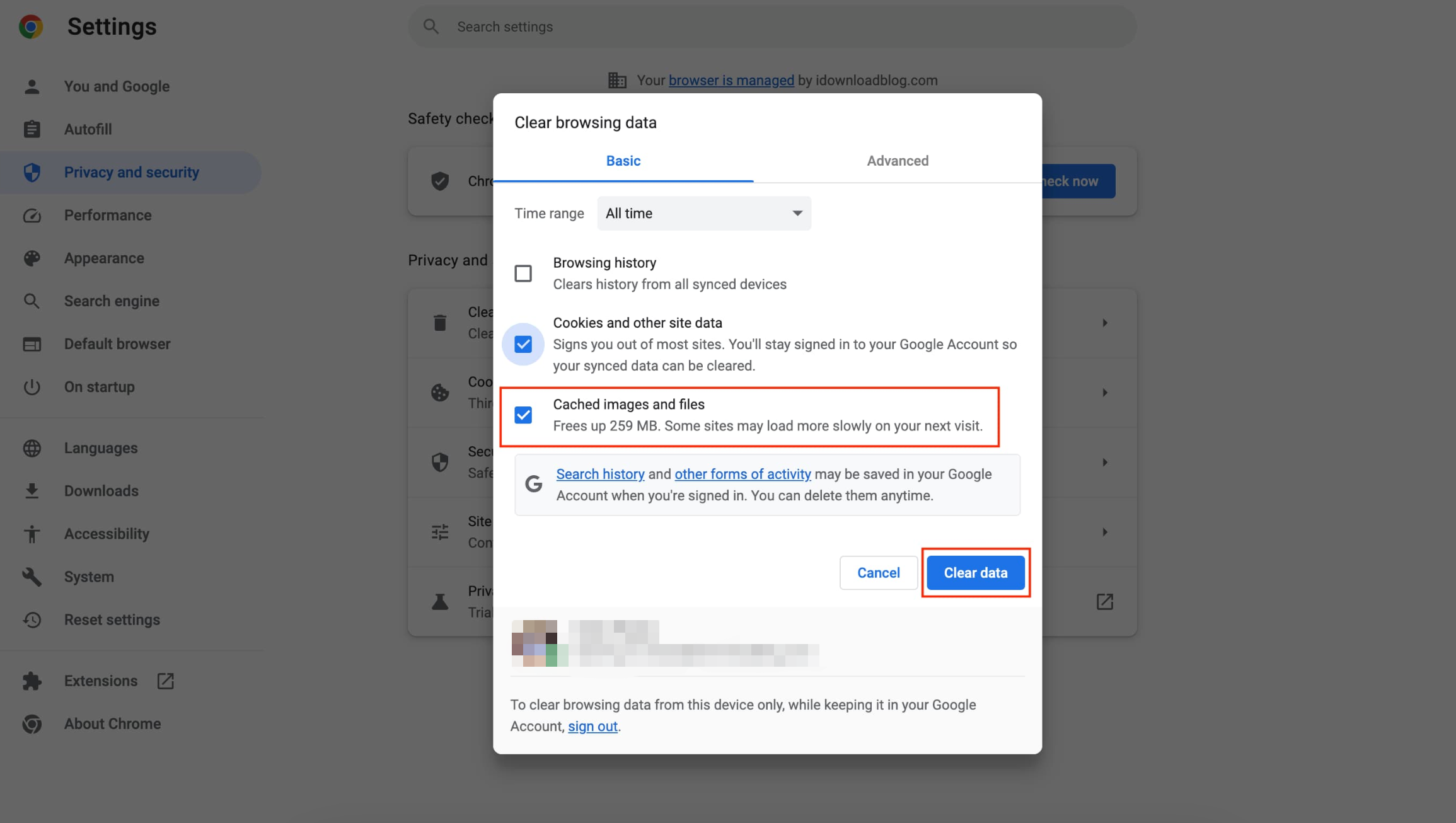
Limpe o cache no Chrome, Edge ou Brave. :
- Imprensa
Ctrl + Shift + Delete
(Windows)
ou Command + Shift + Delete (Mac). - Selecione Imagens e arquivos em cache .
- Clique Limpar dados .
Limpar o cache no Safari :
- Abrir Safari > Preferências .
- Vá para Avançado e habilitar Exibir o menu Desenvolvedor na barra de menus .
- Clique Desenvolver no menu superior.
- Selecione Esvaziar caches .
Limpar o cache no Firefox :
- Abrir Configurações .
- Vá para Privacidade e segurança .
- Deslize para a direita Cookies e dados do site .
- Clique Limpar dados → escolha Conteúdo da Web em cache .
Limpar o cache do navegador é útil quando o Facebook carrega imagens antigas, exibe publicações desatualizadas ou não mostra as novas alterações.
2. Bônus: Faça backup das suas mídias do Facebook no PC com o Facebook.
Limpar o cache ajuda a melhorar o desempenho, mas muitos usuários também querem fazer backup de seus vídeos e imagens do Facebook — especialmente antes de limpar os dados do aplicativo ou reinstalar o Facebook. É aí que o Faceget se torna incrivelmente útil.
Faceget É um programa profissional para baixar fotos e vídeos do Facebook que permite salvar suas próprias mídias ou qualquer conteúdo público diretamente no seu computador. Isso é especialmente útil se você quiser arquivar anos de fotos, baixar seus vídeos na qualidade original ou salvar Reels do Facebook para assistir offline.
Principais características do Faceget :
- Baixe álbuns, vídeos e imagens do Facebook em massa.
- Trabalhe com páginas, perfis, grupos e Reels.
- Suporte para downloads em HD e com qualidade original.
- Filtre as imagens escolhendo tipos e tamanhos.
- Funciona tanto no Windows quanto no Mac.
- Rápido, estável e fácil para iniciantes.
Como fazer backup das suas mídias do Facebook com o Facebook :
Passo 1: Baixe e instale o Faceget no seu computador (compatível com Windows e macOS).
Passo 2: Inicie o Faceget e faça login na sua conta do Facebook para acessar suas mídias.
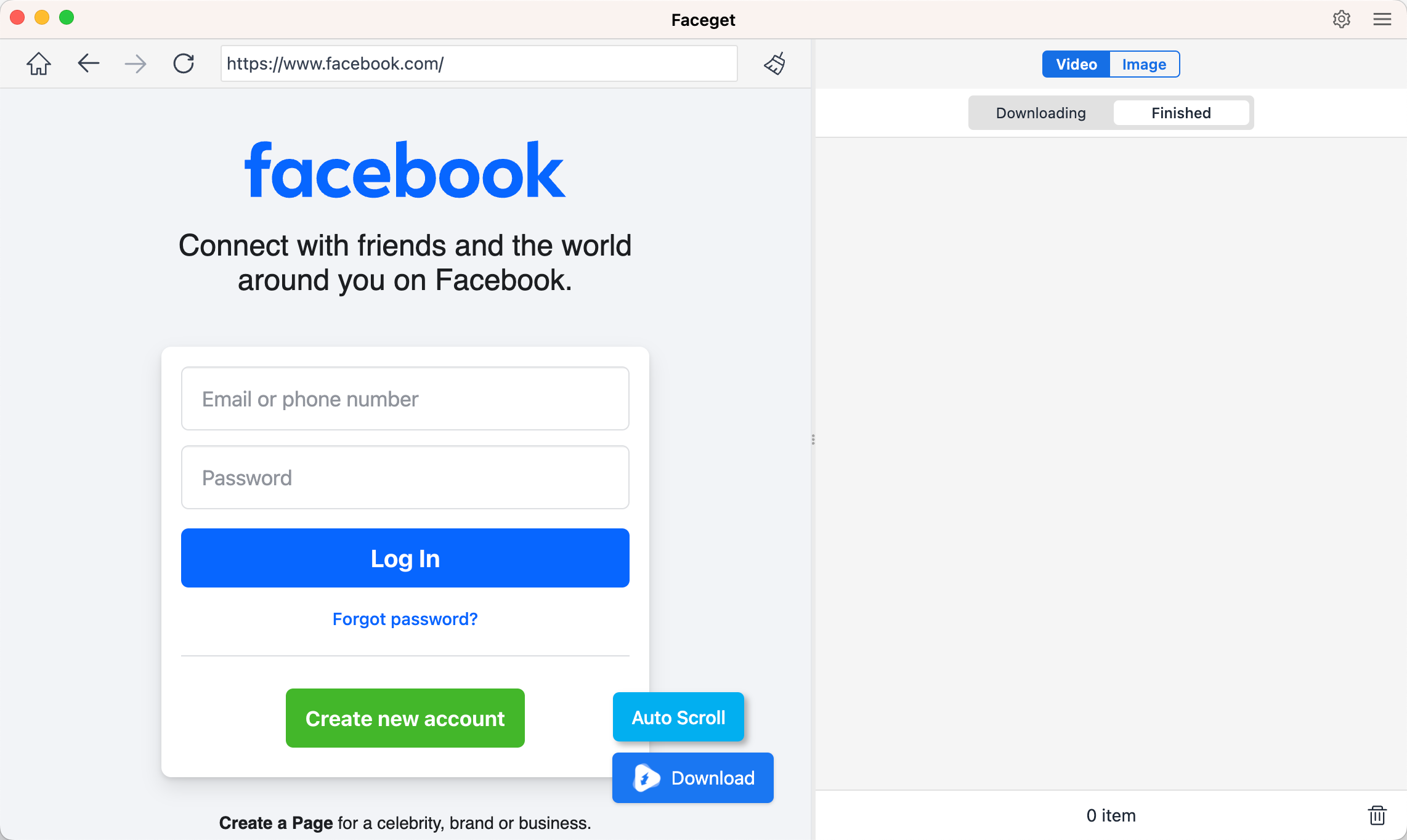
Passo 3: Para vídeos: Encontre o vídeo do Facebook que deseja reproduzir, selecione o formato e a resolução de saída e clique em "Download" para iniciar.

Passo 4: Para fotos: Permita que o Facebook role e detecte todas as imagens. Em seguida, selecione as fotos desejadas e baixe-as em lote.

3. Conclusão
Limpar o cache do Facebook é uma das maneiras mais simples de resolver problemas como falhas no aplicativo, lentidão no carregamento e conteúdo desatualizado. Seja em um celular Android, iPhone ou navegador de computador, o processo é rápido e ajuda a melhorar o desempenho do Facebook instantaneamente.
No entanto, limpar o cache — especialmente no iPhone, onde é necessário reinstalar o aplicativo — pode remover temporariamente os dados armazenados. Por isso, é sempre recomendável fazer backup das suas mídias importantes do Facebook com antecedência. O Facebook facilita esse processo, oferecendo uma maneira rápida e segura de baixar fotos, vídeos e álbuns inteiros para o seu computador.
Se você busca uma ferramenta confiável para backups de longo prazo, downloads em massa e para salvar conteúdo do Facebook com a mais alta qualidade, Faceget é a solução recomendada.