Como salvar o arquivo de Stories do Facebook no PC?

Os Stories do Facebook se tornaram um dos recursos mais populares da plataforma, permitindo que os usuários compartilhem fotos, vídeos e atualizações que desaparecem após 24 horas. Embora os Stories sejam temporários por natureza, o Facebook oferece um recurso de Arquivo de Stories que salva automaticamente seus Stories expirados para que você possa revisitá-los mais tarde. Esse arquivo é especialmente útil para preservar momentos memoráveis, anúncios importantes e conteúdo criativo que você queira guardar para referência futura.
Muitos usuários do Facebook acessam suas contas principalmente por meio de um computador desktop e frequentemente se perguntam como salvar o conteúdo do arquivo de stories no PC. Embora o Facebook permita visualizar stories arquivados em um computador, baixá-los individualmente pode ser demorado, especialmente se o seu arquivo contiver dezenas ou centenas de fotos e vídeos.
Neste guia, explicaremos como acessar e salvar seu Arquivo de Stories do Facebook em um computador. Também apresentaremos uma solução poderosa para baixar vídeos e imagens do Facebook em massa, facilitando muito o backup do seu conteúdo.
1. Como salvar o arquivo de Stories no Facebook (PC)
Passo 1: Acesse seu arquivo de Stories do Facebook
Antes de poder salvar histórias arquivadas, você precisa localizar seu Arquivo de Histórias no Facebook.
- Abra seu navegador de internet preferido e acesse Facebook.com.
- Faça login na sua conta do Facebook.
- Clique na sua foto de perfil para abrir a sua página de perfil.
- Selecione o Mais botão (representado por três pontos).
- Clique Arquivo de histórias a partir do menu suspenso.
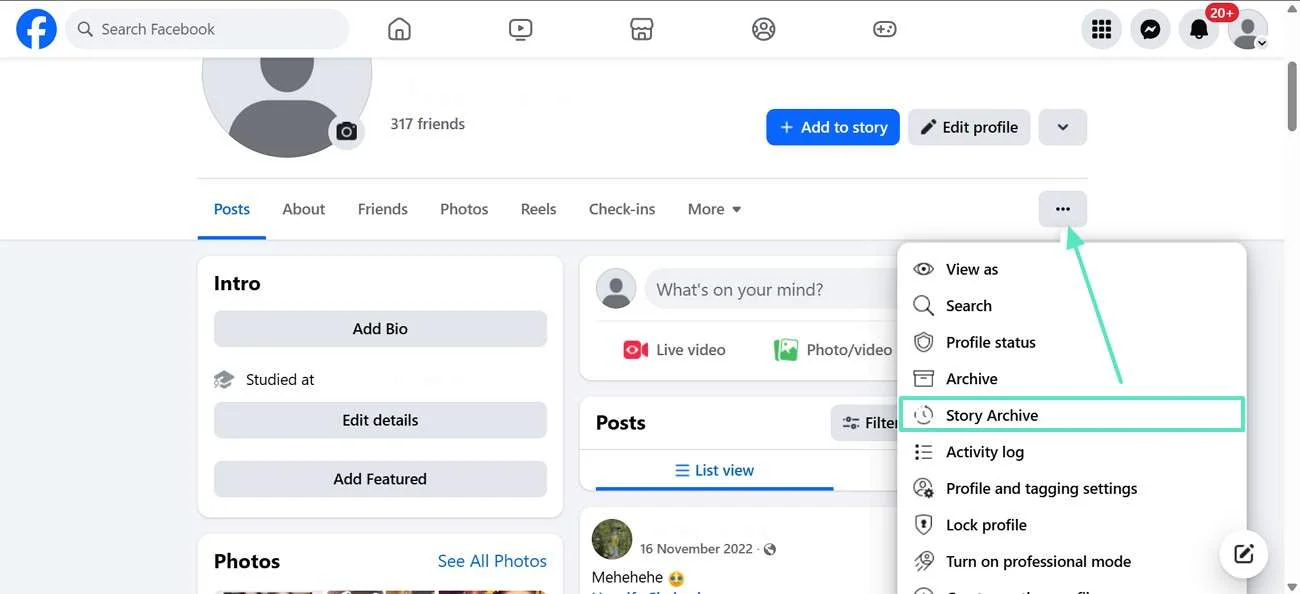
O Facebook exibirá todas as histórias que foram arquivadas automaticamente após o término do seu período de 24 horas.
Passo 2: Abra uma história arquivada
Assim que você acessar a seção Arquivo de Histórias:
- Navegue pelas suas histórias arquivadas.
- Clique na história que deseja salvar.
- A foto ou o vídeo serão abertos em uma janela maior.
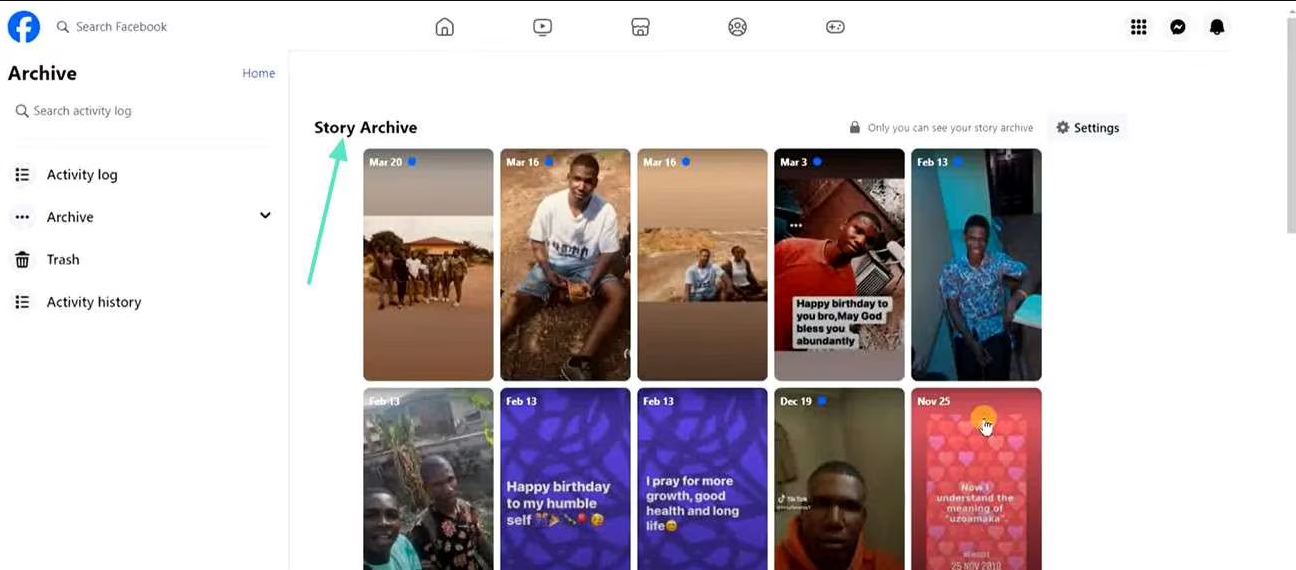
Agora você pode visualizar o conteúdo e decidir se deseja salvá-lo em seu computador.
Passo 3: Salvar fotos arquivadas
Para histórias em fotos:
- Abra a foto arquivada.
- Clique com o botão direito do mouse na imagem.
- Selecione Salvar imagem como .
- Escolha uma pasta de destino no seu computador.
- Clique Salvar .
A foto será baixada para o seu computador.
Passo 4: Salvar vídeos arquivados
Salvar vídeos arquivados pode ser um pouco mais complicado.
Dependendo da interface atual do Facebook:
- Abra o vídeo arquivado.
- Procure a opção de download no menu (se disponível).
- Caso não encontre o botão de download, talvez seja necessário usar as ferramentas de desenvolvedor do seu navegador ou um programa de terceiros para baixar o vídeo.
Esse método funciona para vídeos individuais, mas torna-se impraticável se você precisar salvar dezenas ou centenas de histórias arquivadas.
Passo 5: Baixe seus dados do Facebook
Se você quiser salvar todas as histórias arquivadas de uma só vez, o Facebook oferece um recurso de exportação de dados.
Eis como:
- Clique na sua foto de perfil.
- Selecione Configurações e privacidade > Configurações .
- Navegue até Suas informações do Facebook .
- Clique Baixe suas informações .
- Selecione o intervalo de datas e a qualidade da mídia.
- Selecione categorias relevantes, como Publicações, Histórias, Fotos e Vídeos.
- Envie a solicitação.
O Facebook preparará um arquivo para download contendo os dados selecionados. Dependendo da quantidade de conteúdo, o processo pode levar alguns minutos ou até mesmo horas.
2. Limitações dos métodos integrados do Facebook
Embora o Facebook ofereça maneiras de acessar histórias arquivadas, existem várias desvantagens:
- Os downloads individuais exigem esforço manual.
- O download em massa de histórias arquivadas não é simples.
- Os dados exportados pelo Facebook frequentemente incluem arquivos e pastas desnecessários.
- Os preparativos para exportação podem levar muito tempo.
- Organizar arquivos baixados pode ser difícil.
Para usuários que salvam conteúdo do Facebook regularmente, um programa dedicado para download oferece uma solução muito mais eficiente.
3. Baixe facilmente várias mídias do Facebook em massa com o Facebook.
Se você procura uma maneira mais rápida e prática de salvar fotos, vídeos, stories, reels e álbuns do Facebook, o Faceget é uma excelente opção.
Faceget é um programa profissional para baixar conteúdo do Facebook, desenvolvido para ajudar os usuários a baixar conteúdo diretamente do Facebook com apenas alguns cliques. Ao contrário do recurso de exportação integrado do Facebook, o Faceget se concentra especificamente em downloads de mídia, permitindo que você salve vídeos e imagens rapidamente, mantendo a qualidade original.
Principais características do Faceget:
- Baixe álbuns, imagens e vídeos do Facebook em massa.
- Capture conteúdo de páginas do Facebook, perfis pessoais, grupos e Reels.
- Salve vídeos e imagens em HD ou na qualidade original.
- Personalize os downloads filtrando as imagens por tipo e tamanho.
- Totalmente compatível com dispositivos Windows e macOS.
Como baixar conteúdo do Facebook com o Facebook :
Passo 1: Baixe e instale o Faceget no seu computador. O Faceget está disponível para Windows e macOS.
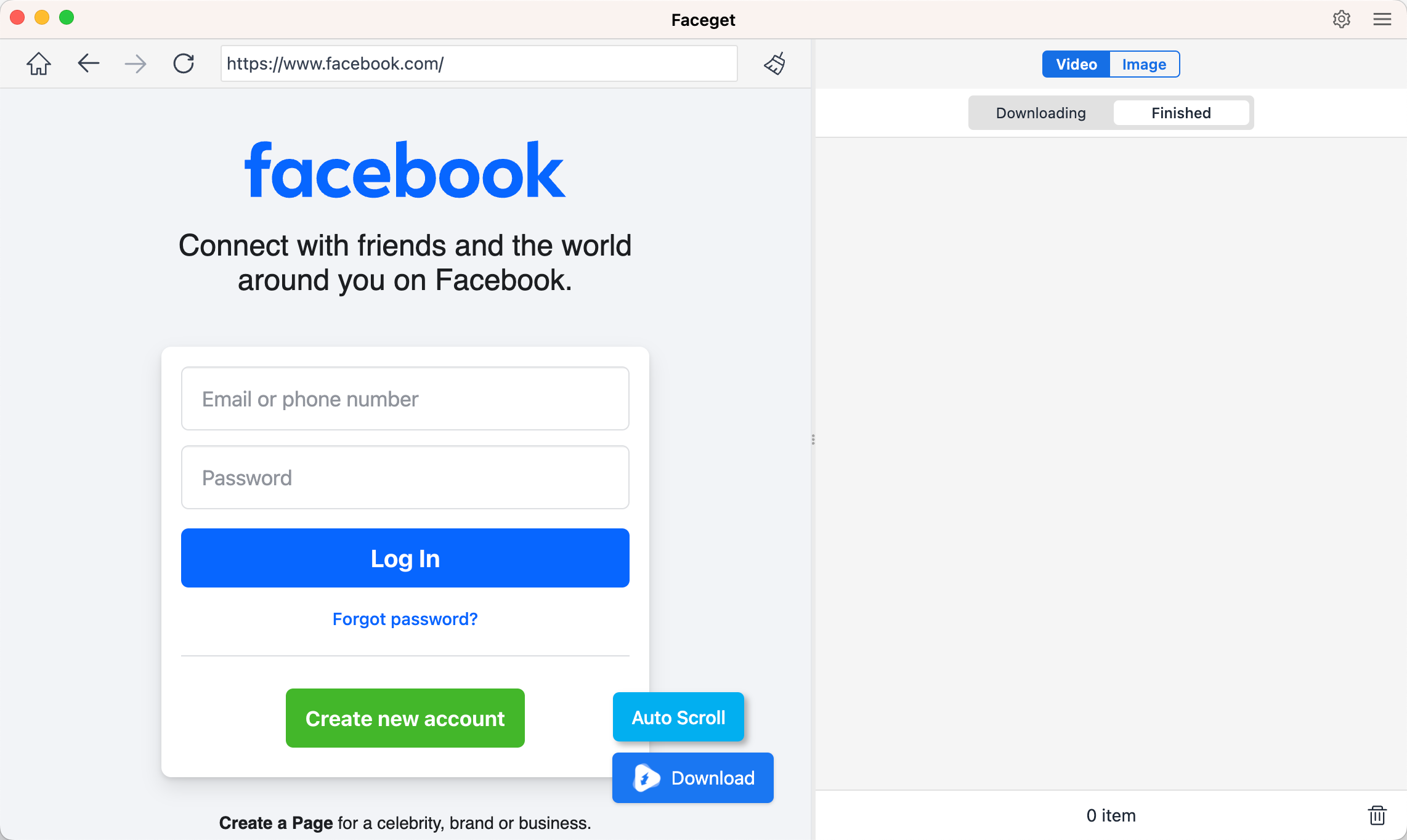
Passo 2: Abra o Faceget e faça login na sua conta do Facebook pelo navegador integrado para acessar vídeos, fotos, álbuns e outras mídias.
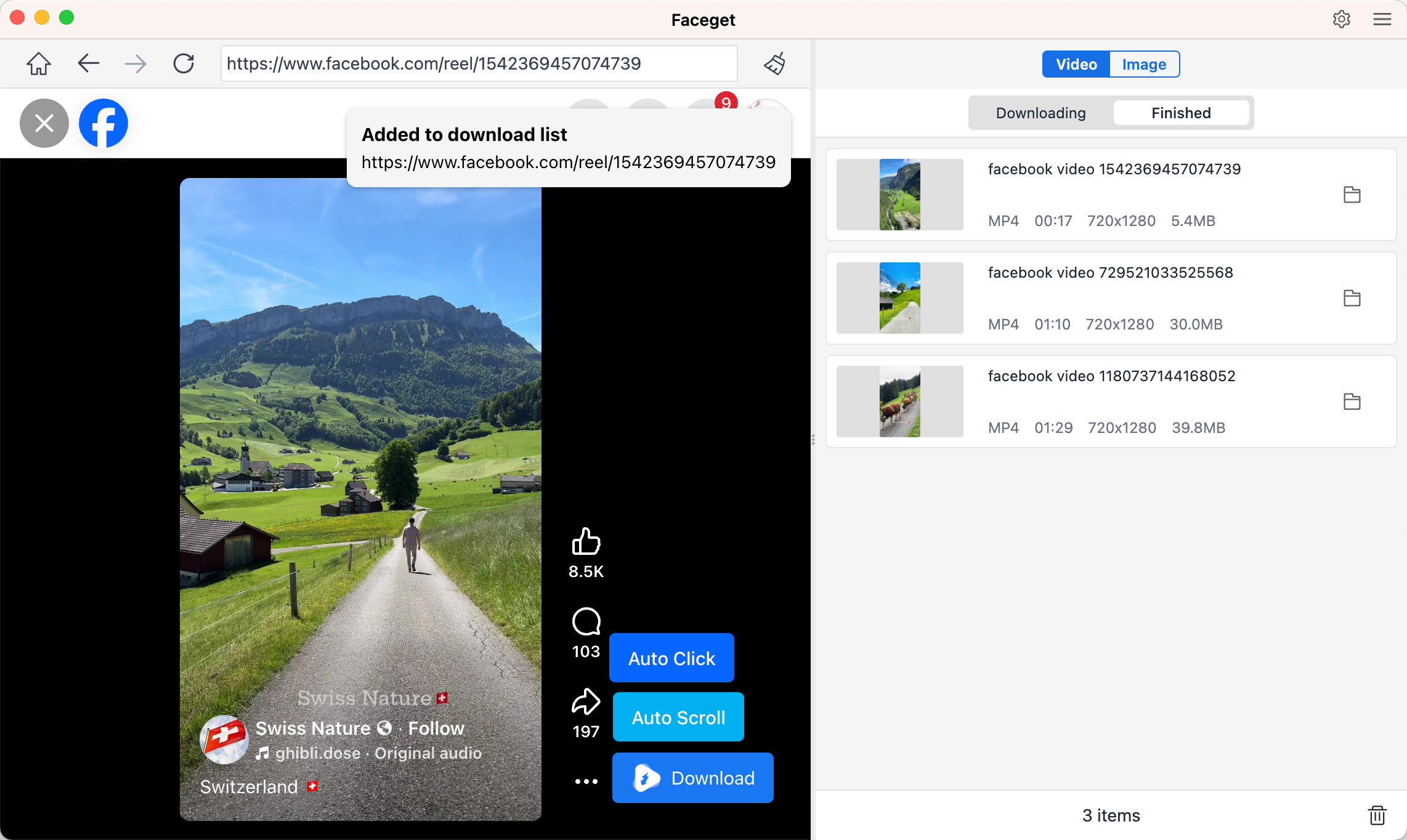
Passo 3: Para baixar vídeos, acesse o vídeo do Facebook que deseja salvar e reproduza-o. O Facebook detectará o vídeo automaticamente. Escolha o formato de download e a qualidade de vídeo desejados e clique em "Baixar". Download Para começar a salvar o conteúdo.
Passo 4: Para baixar as fotos, abra a página, o perfil, o álbum ou a publicação do Facebook que contém as imagens. Deixe o Facebook escanear e coletar todas as fotos disponíveis. Selecione as imagens que deseja e salve-as todas de uma vez.

4. Conclusão
O Arquivo de Stories do Facebook é um recurso valioso que preserva seus Stories antigos, permitindo que você reviva momentos importantes quando quiser. No computador, você pode acessar os Stories arquivados pelo seu perfil do Facebook, salvar fotos individualmente ou solicitar a exportação completa dos dados nas configurações do Facebook.
No entanto, esses métodos podem se tornar complicados ao lidar com grandes quantidades de fotos e vídeos. Se você deseja uma maneira mais eficiente de salvar Stories, vídeos, Reels, álbuns e imagens do Facebook, o Faceget oferece uma solução muito melhor. Com seus recursos de download em lote, preservação da qualidade original e interface amigável, o Faceget torna o backup do conteúdo do Facebook rápido e descomplicado.
Para quem baixa conteúdo do Facebook regularmente ou deseja salvar seu Arquivo de Stories de forma eficiente, Faceget É altamente recomendada como a solução mais conveniente e confiável.