Como limpar o cache do Instagram?

Sendo uma das plataformas de mídia social mais populares do mundo, o Instagram é usado diariamente para navegar por fotos, assistir a Reels, compartilhar Stories e enviar mensagens para amigos. Embora o aplicativo seja projetado para funcionar sem problemas, o uso frequente faz com que arquivos temporários — conhecidos como cache — se acumulem ao longo do tempo.
O cache ajuda o Instagram a carregar mais rápido, armazenando imagens, vídeos e dados de perfil visualizados recentemente no seu dispositivo. No entanto, o excesso de dados em cache pode causar problemas como lentidão, travamentos do aplicativo, problemas de armazenamento ou conteúdo desatualizado no seu feed.
Se o seu aplicativo do Instagram estiver lento ou ocupando muito espaço de armazenamento, limpar o cache pode ajudar. Neste guia, você aprenderá o que a limpeza do cache do Instagram realmente faz, como limpar o cache do Instagram no PC e no iPhone e por que fazer backup das suas mídias antes é uma boa ideia.
1. O que faz limpar o cache do Instagram?
Antes de apagar qualquer coisa, é importante entender o que significa limpar o cache.
Ao usar o Instagram, o aplicativo armazena temporariamente:
- Fotos de perfil
- Fotos e vídeos visualizados anteriormente
- Histórico de pesquisa
- Dados da interface
- Pré-visualizações de Reels and Stories
Limpar o cache do Instagram:
- ✅ Libera espaço de armazenamento
- ✅ Corrige falhas e problemas de carregamento do aplicativo
- ✅ Remove arquivos temporários
- ✅ Atualiza dados desatualizados
- ✅ Pode melhorar a velocidade do aplicativo
O que é isso? NÃO fazer:
- ❌ Isso não exclui sua conta do Instagram.
- ❌ Isso não remove suas postagens
- ❌ Não apaga suas mensagens
- ❌ Não deixa de seguir ninguém
Basicamente, limpar o cache remove arquivos temporários armazenados no seu dispositivo, e não o conteúdo real armazenado nos servidores do Instagram.
2. Como limpar o cache do Instagram no PC?
Se você usa o Instagram por meio de um navegador da web no seu computador, o cache é armazenado pelo seu navegador, e não pelo próprio Instagram. Isso significa que você precisa limpar o cache do seu navegador para limpar os dados em cache do Instagram.
Abaixo segue um exemplo usando o Google Chrome (os passos são semelhantes para outros navegadores).
Método 1: Limpar o cache do navegador
- Abra seu navegador (por exemplo, Chrome) e clique no menu de três pontos (⋮) no canto superior direito.
- Vá para Configurações → Privacidade e segurança → Clique Limpar dados de navegação → Selecionar Imagens e arquivos em cache .
- Selecione um intervalo de tempo (Últimas 24 horas, 7 dias ou Todo o período) → Clique Limpar dados .
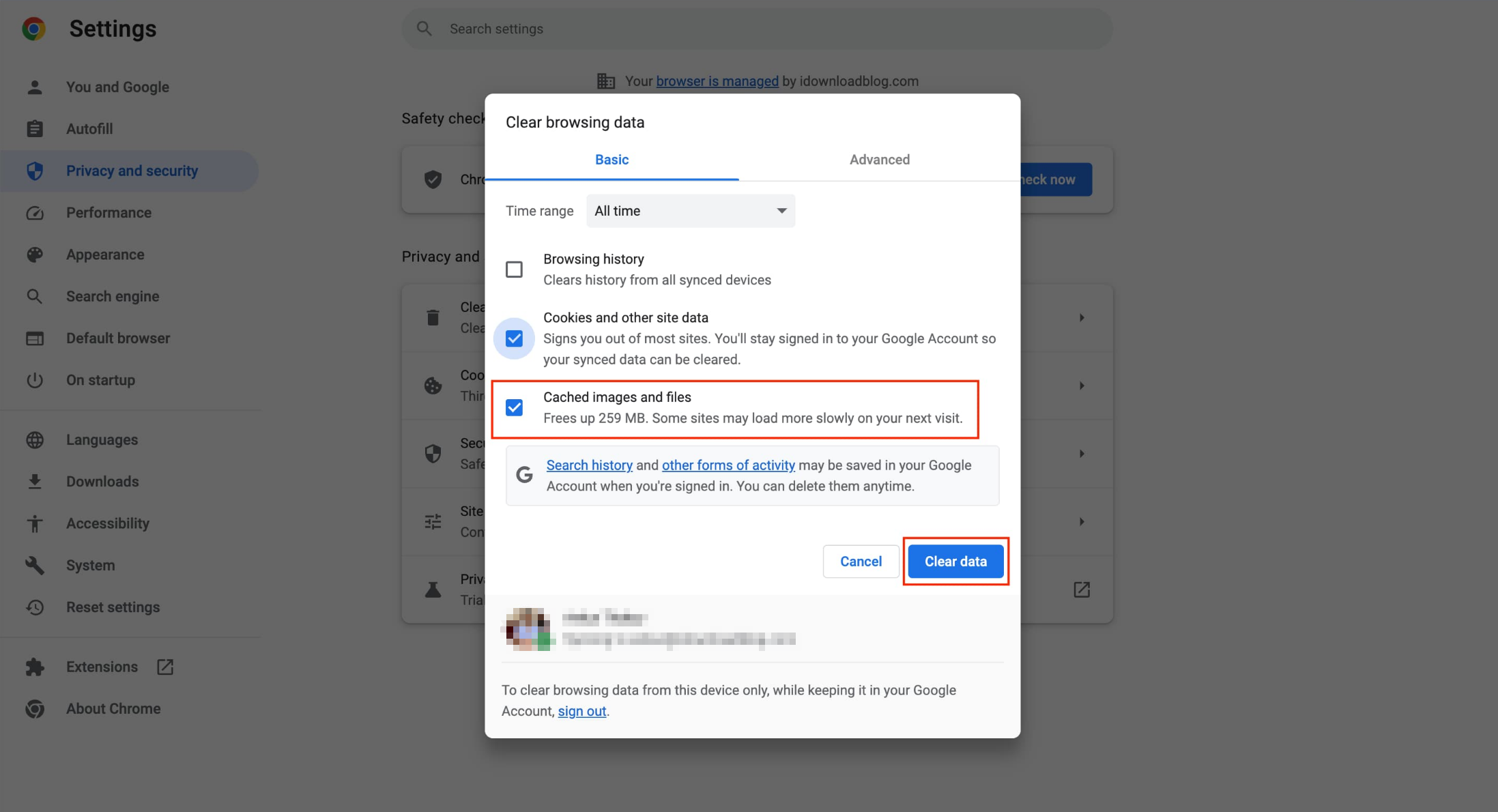
Após limpar o cache, abra o Instagram novamente no seu navegador. O primeiro carregamento pode demorar um pouco mais, pois novos arquivos de cache serão criados.
Método 2: Limpar apenas os dados do Instagram
Se você não quiser apagar todo o cache do navegador:
- Vá para Configurações → Privacidade e segurança → Selecionar Cookies e outros dados do site → Clique Veja todos os dados do site .
- Pesquise por “instagram.com” e remova apenas os dados armazenados referentes ao Instagram.
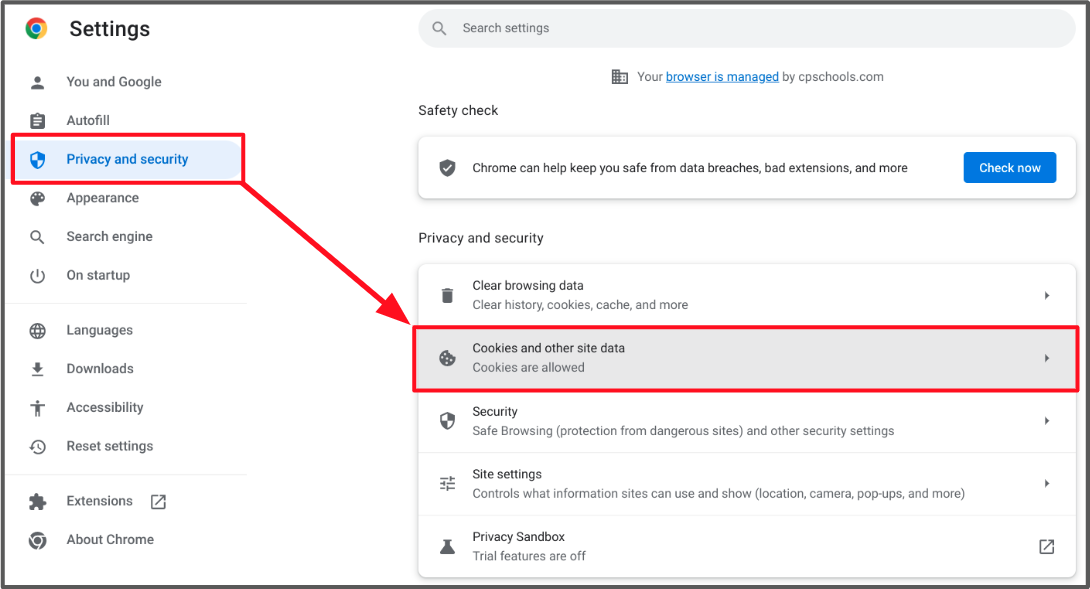
Este método tem como alvo específico o Instagram, sem afetar outros sites.
3. Como limpar o cache do Instagram no iPhone?
Diferentemente de alguns dispositivos, os iPhones não oferecem um botão direto "Limpar cache" dentro do aplicativo Instagram. No entanto, você pode limpar o cache desinstalando ou reinstalando o aplicativo.
Método 1: Desinstale o Instagram (Recomendado)
O processo de desinstalação remove o aplicativo, mas mantém seus dados.
- Abrir Configurações e toque Em geral → Armazenamento do iPhone → Deslize para baixo e selecione Instagram .
- Tocar Aplicativo de desinstalação Em seguida, confirme e reinstale o aplicativo a partir da App Store.
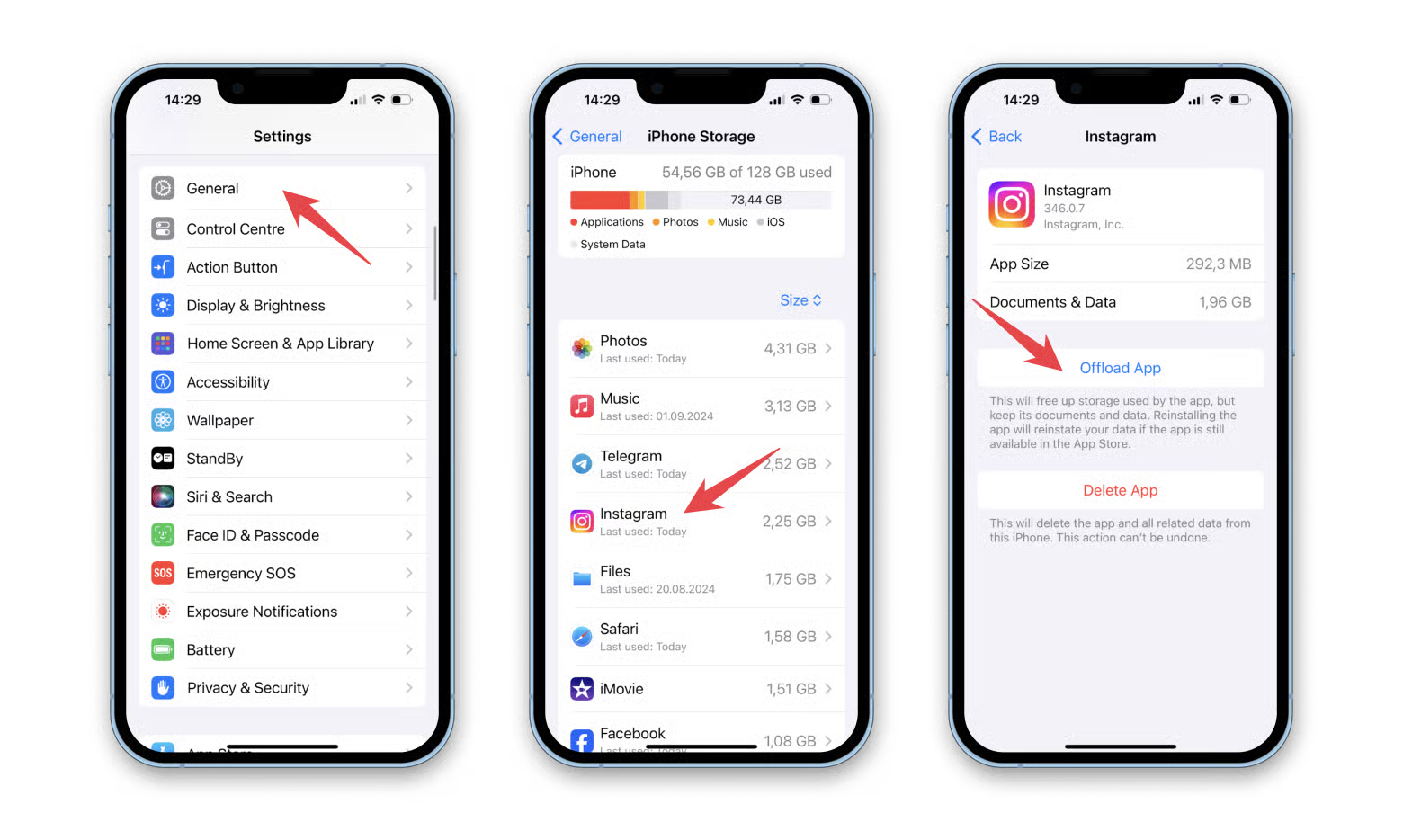
Isso limpa os arquivos em cache, preservando a maior parte dos seus dados.
Método 2: Excluir e reinstalar o Instagram
Se os problemas persistirem:
- Pressione e segure o ícone do Instagram → Toque Remover aplicativo → Excluir aplicativo → Confirme a exclusão.
- Abra a App Store, baixe o Instagram novamente e faça login na sua conta.
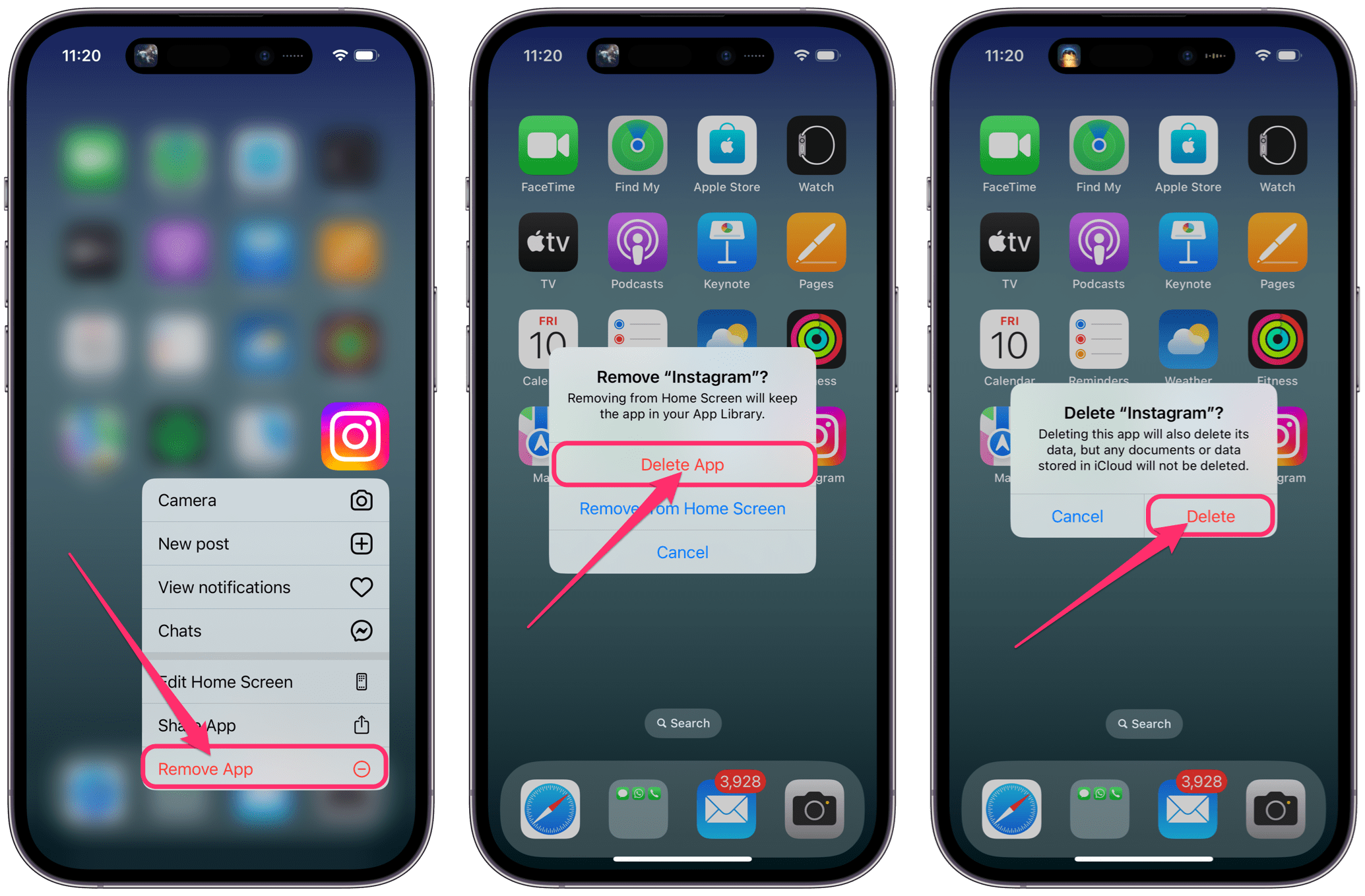
Este método remove completamente todos os dados do aplicativo, incluindo o cache.
4. Bônus: Faça backup das suas mídias do Instagram com o Insget antes de limpar o cache.
Embora limpar o cache não exclua suas publicações, reinstalar o aplicativo pode remover rascunhos, arquivos salvos ou mídias armazenadas localmente. Para garantir a segurança do seu conteúdo, é recomendável fazer backup de informações importantes do Instagram antes de limpar o cache.
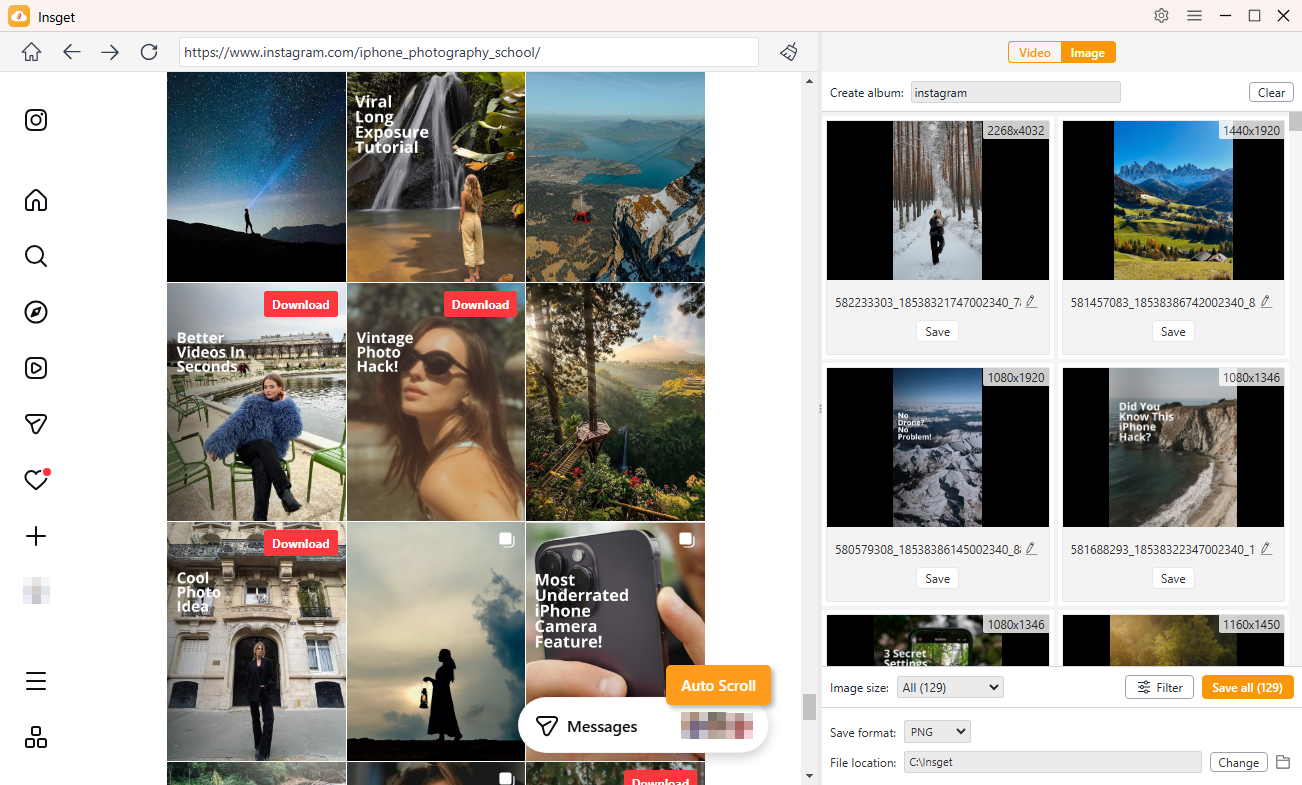
É lá que Inserir Isso se torna útil. O Insget permite que você baixe fotos, vídeos e Reels do Instagram diretamente para o seu dispositivo em alta qualidade. Ter um backup local garante que você não perderá conteúdo valioso, principalmente se você gerencia contas comerciais ou arquivos pessoais.
Como fazer backup de suas mídias do Instagram com o Insget:
- Baixe e instale o Insget no seu computador Windows ou Mac e, em seguida, execute o programa.
- Faça login no Instagram usando sua conta do IG para acessar o conteúdo que deseja baixar.
- Para fazer backup de vídeos do Instagram, localize e reproduza o vídeo desejado e clique no botão "Download". O Insget adicionará automaticamente o vídeo à fila de downloads e iniciará o processo de salvamento.

- Para fazer backup de fotos do Instagram, role a página para que o Insget possa detectar e extrair as imagens originais. Depois disso, selecione as fotos desejadas e baixe-as com um clique.
5. Conclusão
Limpar o cache do Instagram é uma maneira simples, porém eficaz, de corrigir problemas de desempenho, liberar espaço de armazenamento e atualizar dados desatualizados. No PC, limpar o cache do navegador resolve o problema, enquanto no iPhone, desinstalar ou reinstalar o aplicativo remove os arquivos temporários.
Antes de tomar qualquer providência, porém, fazer backup das suas fotos e vídeos importantes do Instagram é sempre uma decisão inteligente. É por isso que o Insget é altamente recomendado. Com seu recurso de download com um clique, saída de alta qualidade e design intuitivo, o Insget facilita a proteção das suas mídias do Instagram de forma segura e eficiente.
Se você deseja um desempenho mais fluido no Instagram e backups de mídia confiáveis, limpe o cache e use Inserir Para manter seu conteúdo valioso protegido.