Como limpar o cache do Twitter (X) em qualquer dispositivo?

Se você notar que o X (antigo Twitter) está carregando lentamente, travando inesperadamente ou ocupando muito espaço de armazenamento no seu dispositivo, limpar o cache geralmente resolve o problema. Assim como a maioria dos aplicativos e sites, o X armazena arquivos temporários — conhecidos como cache — para acelerar o carregamento e melhorar sua experiência de navegação. Esses arquivos em cache incluem imagens, vídeos, dados de páginas da web e outros conteúdos temporários que seu dispositivo salva para acesso rápido.
Embora o cache seja geralmente útil, ele pode ficar desatualizado ou excessivamente grande com o tempo. Isso pode causar falhas no aplicativo, problemas de login, lentidão ou uso desnecessário de armazenamento. Felizmente, limpar o cache do Twitter é um processo seguro e simples que não apagará seus tweets, mensagens diretas, seguidores ou informações da conta.
Neste guia, explicaremos como limpar o cache do Twitter em diferentes dispositivos e apresentaremos uma ferramenta fácil de usar para fazer backup de seus vídeos e imagens favoritos do Twitter/X antes de organizar seu dispositivo.
1. Como limpar o cache do Twitter?
Os passos exatos dependem se você está usando o X em um navegador ou pelo aplicativo móvel. Siga o método que corresponde ao seu dispositivo.
1.1 Limpar o cache do Twitter em um navegador da Web
Se você acessa o Twitter/X principalmente pelo Chrome, Edge, Firefox ou Safari, limpar o cache do seu navegador pode resolver erros de carregamento, problemas de login e conteúdo desatualizado das páginas.
1) Google Chrome:
Abrir Cromo e clique no menu de três pontos No canto superior direito > Selecione Excluir dados de navegação > Escolha um Intervalo de tempo (como "Todos os tempos" para uma limpeza completa) > Marcar Imagens e arquivos em cache e escolha Excluir dados .
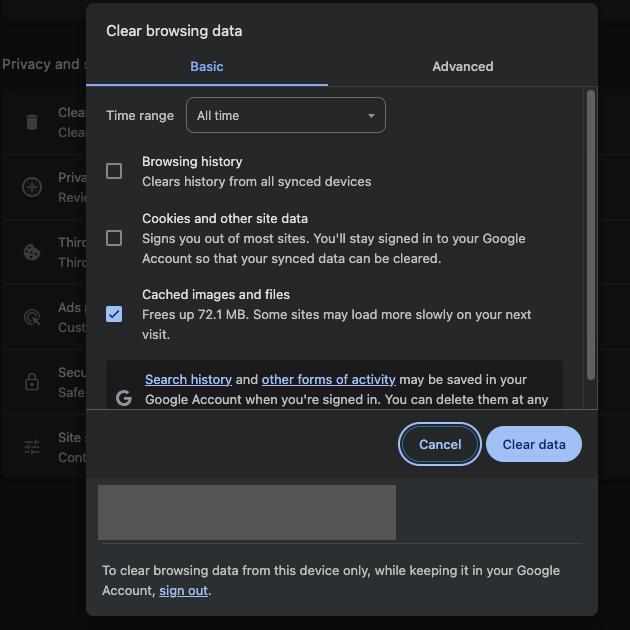
Se você não quiser limpar todo o cache do navegador, pode limpar dados específicos para x.com a partir das Configurações do Site do Chrome.
2) Microsoft Edge:
Lançar Microsoft Edge , abrir Configurações > Privacidade, Busca e Serviços > Abaixo Limpar dados de navegação , clique Escolha o que limpar > Selecionar Imagens e arquivos em cache e clique Limpar agora .
3) Mozilla Firefox
No Firefox, abra Configurações > Privacidade e segurança Deslize para a direita para... Cookies e dados do site , clique Limpar dados , selecione Conteúdo da Web em cache e depois clique Claro .
4) Safari (Mac):
Abrir Safári e vá para Safári > Configurações > Privacidade > Clique Gerenciar dados do site e procure por x.com > Remova os dados armazenados ou escolha Remover tudo Para limpar todos os caches do site.
Após limpar o cache do navegador, recarregue o Twitter/X. O site pode demorar um pouco mais para carregar inicialmente, pois precisa baixar novos arquivos.
1.2 Limpar o cache do Twitter no iPhone
Diferentemente do Android, o iOS não inclui uma opção integrada para limpar o cache de aplicativos individuais, como o X. Em vez de uma ferramenta dedicada para limpeza de cache, a Apple oferece a opção de desinstalar ou reinstalar o aplicativo para remover arquivos temporários.
1) Desinstale o aplicativo
Abrir Configurações e toque Em geral > Selecionar Armazenamento do iPhone Em seguida, encontre e toque. X > Toque Aplicativo de desinstalação e confirme a ação > Reinstale o aplicativo tocando em Reinstalar o aplicativo .
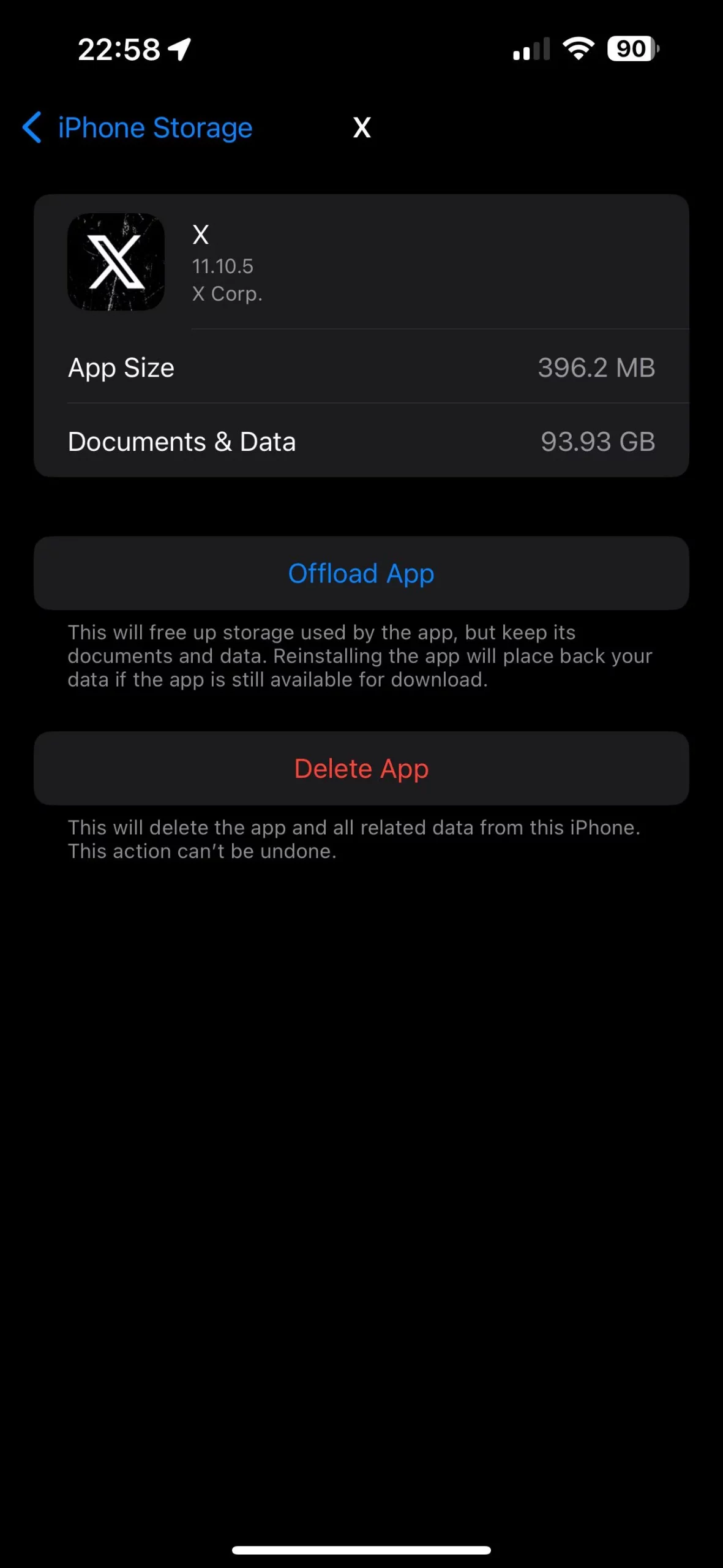
O descarregamento remove os arquivos em cache, preservando seus documentos e dados da conta.
2) Exclua e reinstale
Se o descarregamento não reduzir o armazenamento o suficiente:
Abrir Configurações > Em geral > Armazenamento do iPhone > Selecionar X e toque Excluir aplicativo Baixe o aplicativo X novamente na App Store e faça login na sua conta.
A reinstalação remove completamente os arquivos em cache e, muitas vezes, resolve problemas persistentes do aplicativo.
1.3 Limpar o cache do Twitter no Android
O Android oferece mais flexibilidade, permitindo que os usuários limpem o cache diretamente sem excluir os dados do aplicativo.
1) Limpe o cache nas configurações do Android.
Abrir Configurações , depois toque Aplicativos ou Aplicações > Selecionar X (Twitter), toque Armazenar e pressione Limpar cache .
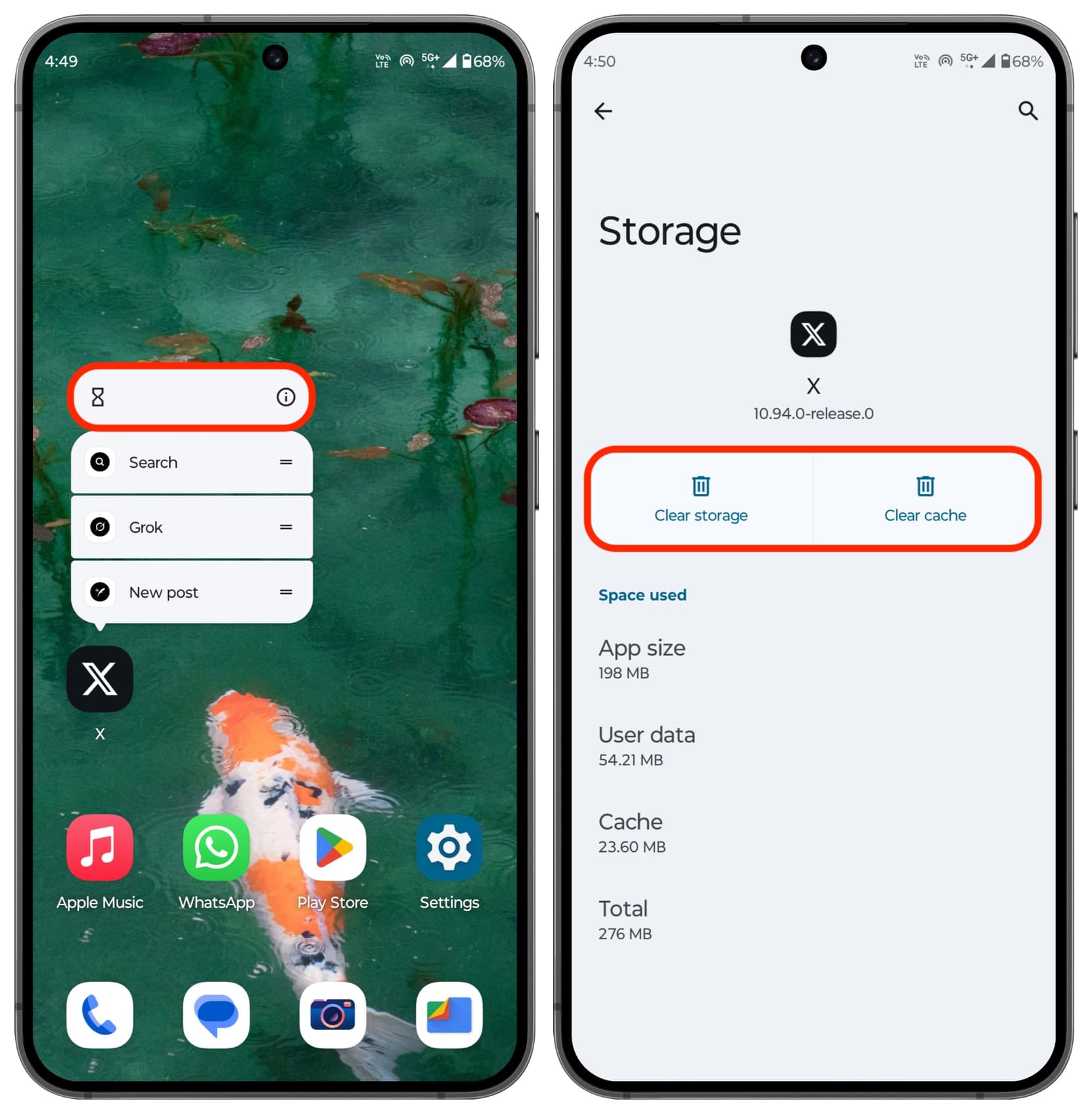
Isso exclui arquivos temporários, mantendo intactas suas informações de login, configurações e conteúdo baixado.
2) Limpe o cache dentro do aplicativo X
Algumas versões do aplicativo X incluem gerenciamento de armazenamento integrado.
Abra o X app e toque no seu foto de perfil > Selecionar Configurações e privacidade , então abra Utilização de dados > Toque Armazenamento de mídia e selecione Limpar armazenamento de mídia > Voltar para Armazenamento Web , depois toque Limpar armazenamento de páginas da Web ou Limpar todo o armazenamento da Web .
Isso remove arquivos de mídia e páginas da web armazenados em cache sem afetar seus tweets ou sua conta.
2. Bônus: Faça backup do Twitter/X Media com o Xget
Embora limpar o cache não exclua suas postagens ou sua conta do Twitter, também não preserva as mídias que você visualizou ou favoritou. Se um criador excluir um tweet ou remover sua conta, vídeos e imagens podem desaparecer permanentemente.
Para quem deseja arquivar conteúdo importante do Twitter, o Xget oferece uma solução simples e eficiente.
Xget O Xget é um programa dedicado para baixar mídias do Twitter/X, projetado para ajudar os usuários a salvar vídeos, imagens, GIFs e coleções inteiras de mídia em sua qualidade original. Em vez de baixar os arquivos um de cada vez, o Xget pode detectar e baixar vários arquivos de mídia simultaneamente, tornando-o ideal para criadores de conteúdo, pesquisadores, profissionais de marketing e usuários comuns.
Por que escolher a Xget? :
- Faça o download em lote de vídeos do Twitter/X em sua qualidade original.
- Salve imagens, GIFs e outros tipos de mídia de tweets com facilidade.
- Filtre as imagens do seu dispositivo por tamanho, formato e tipo de arquivo antes de baixá-las.
- Exporte arquivos de mídia em formatos populares como MP4 e PNG ou mantenha o formato original.
- Totalmente compatível com Windows e macOS.
Como fazer backup de mídias do Twitter/X com o Xget :
- Comece instalando o Xget e fazendo login na sua conta do Twitter/X dentro do programa.
- Para baixar vídeos, abra o tweet que contém o vídeo e reproduza-o. O Xget detectará o vídeo automaticamente. Escolha o formato, a resolução e o local para salvar o vídeo e clique em "Baixar". O vídeo será processado e salvo no seu computador em segundos.

- Para baixar imagens, basta rolar a página do Twitter/X para que o Xget detecte as fotos disponíveis. Assim que as imagens aparecerem, filtre-as por tamanho ou tipo, selecione as que deseja e clique. Download Para salvá-los todos de uma só vez.

3. Conclusão
Limpar o cache do Twitter (X) é uma maneira eficaz de melhorar o desempenho, corrigir problemas de carregamento e recuperar espaço de armazenamento valioso. Seja em um navegador da web, em um iPhone ou em um dispositivo Android, remover arquivos em cache é uma tarefa rápida de manutenção que mantém o aplicativo funcionando sem problemas, sem afetar sua conta ou seus dados pessoais.
Se você também deseja proteger os vídeos, imagens e GIFs que encontra no Twitter, o Xget é uma excelente ferramenta complementar. Ele permite baixar e organizar mídias do Twitter/X em massa, garantindo que seu conteúdo favorito permaneça disponível mesmo se for removido da plataforma. Isso é possível graças à combinação da limpeza regular do cache com backups confiáveis de mídia. Xget Com o Twitter, você poderá desfrutar de uma experiência mais rápida, limpa e segura.