Como encontrar e visualizar publicações apagadas do Twitter?

O Twitter, agora renomeado como X O Twitter se tornou uma das plataformas de mídia social mais ativas e dinâmicas do mundo. Com milhões de publicações feitas a cada hora, os usuários frequentemente apagam tweets devido a erros de digitação, opiniões controversas ou preocupações com a privacidade. Mas, às vezes, essas publicações apagadas contêm informações importantes — seja para checagem de fatos, jornalismo ou simplesmente para satisfazer a curiosidade.
Infelizmente, quando um tweet é apagado, o X o remove dos servidores da plataforma, o que significa que você não poderá visualizá-lo pelos métodos normais. Neste guia, mostraremos várias maneiras confiáveis de encontrar ou visualizar publicações apagadas do Twitter.

1. Como encontrar e visualizar publicações apagadas do Twitter?
1.1 Usar o cache do Google
Uma das maneiras mais simples de visualizar um tweet apagado é através de Cache do Google O Google armazena temporariamente versões em cache de páginas da web, incluindo tweets e perfis; portanto, mesmo que uma publicação seja excluída, a versão em cache ainda pode existir.
Passos:
- Abra o navegador Google e digite a seguinte pesquisa: site:twitter.com [nome de usuário ou palavras-chave]
- Procure resultados de pesquisa relacionados ao tweet apagado.
- Clique no pequeno seta para baixo Ao lado do resultado (se disponível) e escolha Em cache .
Se o tweet foi apagado recentemente, o cache do Google ainda pode contê-lo. No entanto, os dados do cache são atualizados com frequência, então tweets apagados mais antigos podem não aparecer mais.
1.2 Consulte o Wayback Machine (Internet Archive)
O Máquina do Tempo O site archive.org/web é um poderoso arquivo online que captura e armazena periodicamente instantâneos de páginas da web, incluindo perfis e tweets do Twitter.
Como usar:
- Acesse o Wayback Machine e cole o URL do tweet ou o Link para o perfil do Twitter .
- Navegue pela linha do tempo das fotos salvas.
- Clique em uma data arquivada para ver como o tweet ou perfil estava naquele momento.
Este método é especialmente útil para contas de alto perfil ou tweets virais , que têm maior probabilidade de terem sido arquivadas automaticamente. Mesmo que o tweet seja apagado, uma cópia arquivada ainda pode estar disponível.
1.3 Pesquisar capturas de tela ou retweets
Mesmo que um tweet seja apagado, ele pode ter sido captura de tela, citada ou republicada por outros usuários antes da remoção.
Experimente estas abordagens:
- Pesquise X pelo tweet redação exata ou palavras-chave .
- Use o Google Imagens com o nome de usuário ou o conteúdo do tweet para encontrar capturas de tela.
- Confira comunidades do Reddit como r/OutOfTheLoop ou r/SavedYouAClick , que frequentemente compartilham tweets apagados ou controversos.
Esse método não é garantido, mas se uma publicação excluída viralizou, é muito provável que alguém a tenha salvo antes de excluí-la.
1.4 Utilize ferramentas de arquivamento ou rastreamento de tweets
Existem diversas ferramentas de terceiros para rastrear e preservar tweets apagados, principalmente de figuras públicas, jornalistas e organizações.
Exemplos incluem:
- PolitiTweet – Arquivos apagaram tweets de políticos.
- Feeds do Twitter da Wayback Machine – Bots automatizados que arquivam tweets populares ou que estão em alta.
- Aplicativo Thread Reader – Desdobra e salva tópicos do Twitter, às vezes mantendo cópias mesmo após a exclusão.
Esses arquivos são especialmente úteis para jornalistas e pesquisadores que precisam acessar conteúdo excluído para análise ou verificação.
1.5 Utilize seu próprio arquivo de dados do Twitter
Se Foi você quem apagou o tweet. Você ainda pode acessá-lo através do seu Arquivo de dados do Twitter .
Passos:
- Faça login no X e acesse Configurações → Sua conta → Baixar um arquivo compactado dos seus dados .
- Solicite seus dados e aguarde que X os prepare.
- Após receber o arquivo, descompacte-o e abra-o. tweets.js .
Este arquivo contém todos os seus tweets (mesmo os excluídos) em formato JSON, para que você ainda possa acessar o texto, os links e as mídias das suas postagens.
1.6 Verifique as páginas em cache ou os mecanismos de busca
Se o cache do Google não funcionar, tente visualizadores alternativos de cache ou arquivos compactados, como:
- CachedView.com
- TimeTravel.mementoweb.org
- Cache do Bing (similar ao cache do Google, mas atualizado em intervalos diferentes)
Basta inserir a URL da publicação ou do perfil do Twitter e verificar se existe um snapshot. Esses serviços combinam várias fontes de cache para aumentar suas chances de encontrar publicações antigas excluídas.
1.7 Use o Nitter ou feeds RSS
Rebites Nitter é uma interface de código aberto para o Twitter que permite navegar pelos tweets sem fazer login. Algumas instâncias do Nitter armazenam automaticamente tweets e mídias em cache.
Você pode até mesmo Assinar o feed RSS de uma conta , permitindo que você acompanhe novos tweets ou os salve automaticamente antes de excluí-los.
Como usar o Nitter:
- Substitua “twitter.com” por “nitter.net” no URL.
Exemplo: https://twitter.com/username/status/1234 → https://nitter.net/username/status/12345 - Se estiverem em cache, você ainda poderá ver tweets excluídos.
2. Bônus: Faça backup do conteúdo do Twitter com o Xget.
Encontrar tweets apagados pode ser difícil, mas você pode evitar completamente a perda de dados fazendo backup do seu conteúdo favorito antes que ele desapareça. É aí que entra a importância de fazer isso. Xget Apresentamos o [nome do programa] — um programa inteligente para download em lote, projetado para vídeos, imagens e backups completos de perfis do Twitter/X. É perfeito para usuários que desejam preservar conteúdo de mídia, arquivar tweets ou gerenciar coleções offline.
Principais funcionalidades do Xget:
- Faça download de vários vídeos ou fotos de uma só vez.
- Preserve o conteúdo em sua qualidade original, sem compressão.
- Escolha baixar as fotos desejadas com base na resolução ou no formato.
- Converta arquivos de mídia para formatos populares de vídeo/áudio/foto.
- Interface amigável para operação rápida.
Como usar o Xget:
Passo 1: Instale e execute o Xget no seu dispositivo (Windows ou MacOS).
Passo 2: Acesse x.com dentro do Xget e abra a página que contém o conteúdo que você deseja salvar.
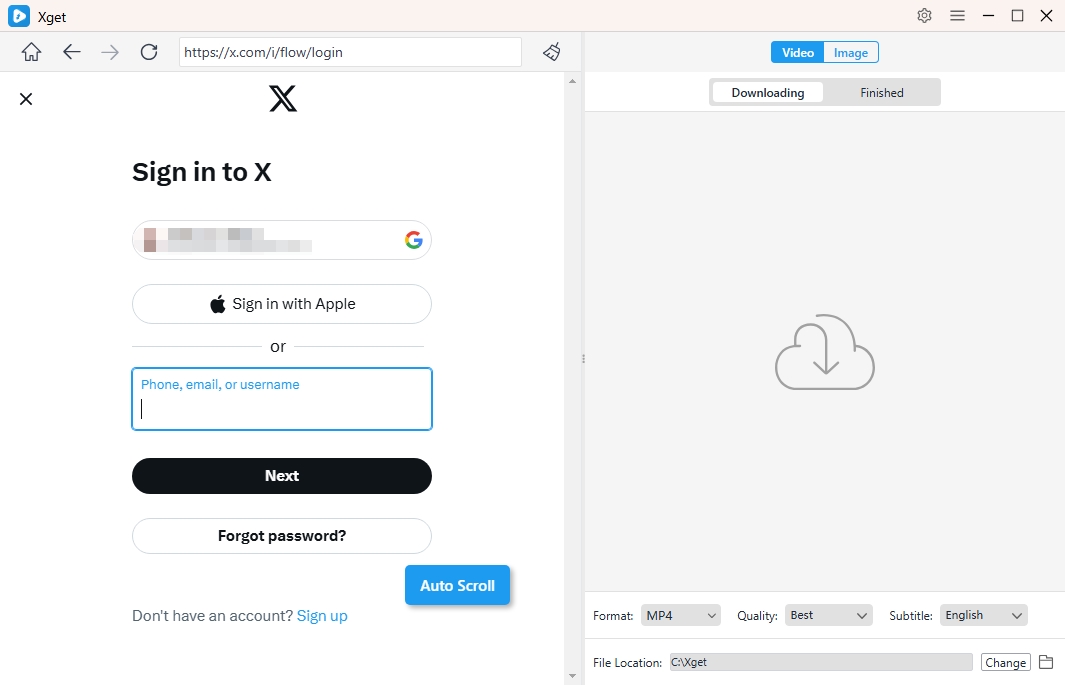
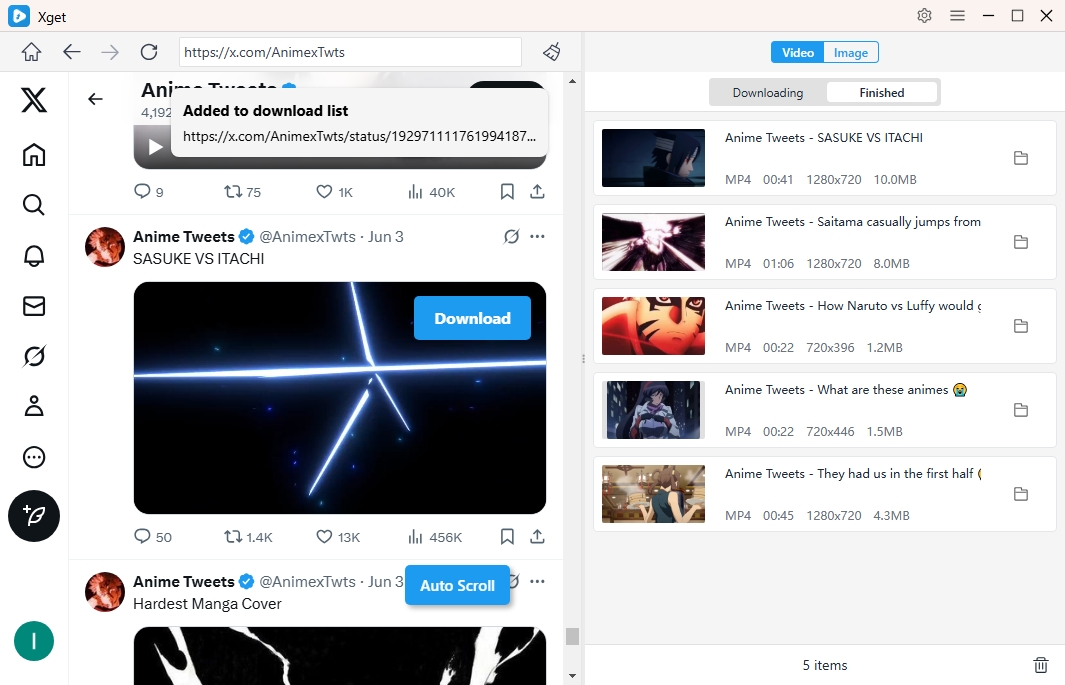
Passo 3: Para baixar vídeos X, localize e reproduza o vídeo, depois escolha suas opções de download (qualidade do vídeo, tipo de mídia, pasta de saída), clique no botão de download e o Xget começará a baixar todos os vídeos adicionados à lista de downloads.
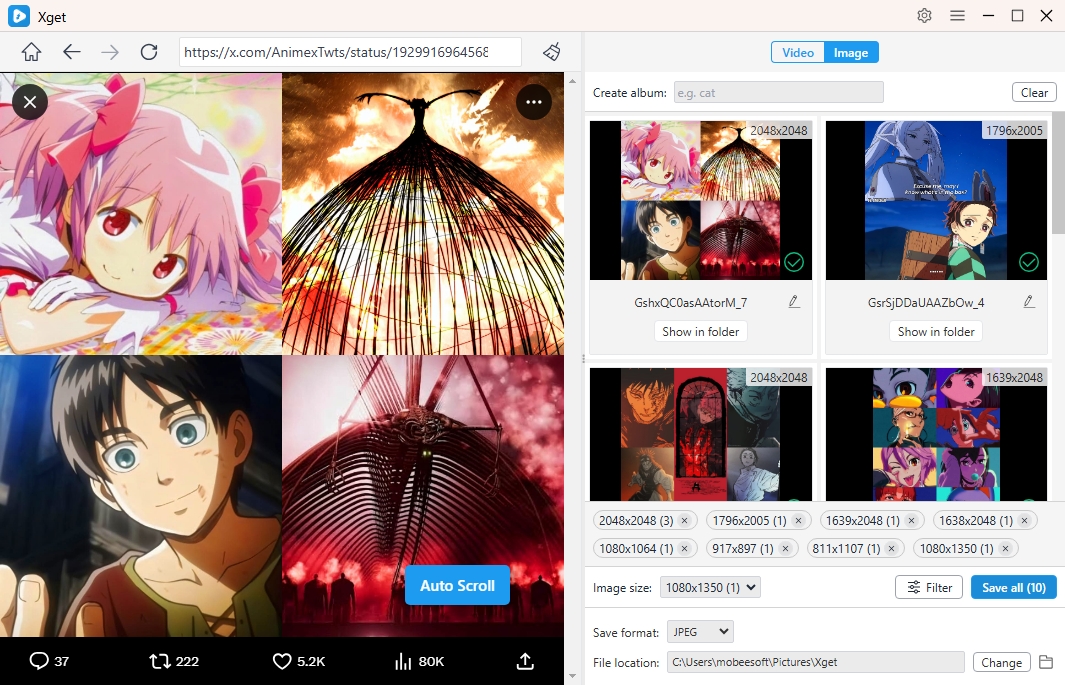
Passo 4: Para baixar as fotos, deixe o Xget rolar a página para extrair os arquivos originais. Em seguida, você poderá filtrar e baixar as fotos selecionadas em lote.
3. Conclusão
Encontrar tweets apagados nem sempre é fácil, mas graças a ferramentas como o Google Cache, o Wayback Machine e plataformas de arquivamento, muitas vezes é possível recuperar ou visualizar publicações antigas. No entanto, esses métodos dependem de sorte e do momento certo — uma vez que um tweet desaparece da internet, ele pode nunca mais ser totalmente restaurado.
Por isso, a solução mais inteligente é fazer backup proativamente do conteúdo do Twitter/X usando o Xget. Com seus recursos de download em lote, suporte à qualidade HD e organização de mídia, o Xget garante que você nunca mais perca publicações, fotos ou vídeos importantes.
🔹 Resumindo: Você pode pesquisar tweets excluídos em arquivos e caches — mas com Xget Você pode proteger cada tweet antes que ele desapareça.