Como usar a busca avançada do Twitter?

O Twitter/X é uma das plataformas mais poderosas para descobrir informações, tendências e conversas em tempo real. Com milhões de tweets publicados diariamente, encontrar conteúdo específico pode parecer uma tarefa árdua — a menos que você saiba como usar a Busca Avançada do Twitter. Esse recurso integrado permite que os usuários filtrem tweets por palavras-chave, contas, datas, métricas de engajamento e muito mais, ajudando você a encontrar exatamente o que procura.
Seja você um profissional de marketing pesquisando menções à sua marca, um jornalista acompanhando notícias de última hora ou um usuário casual procurando tweets antigos, dominar a Busca Avançada do Twitter pode economizar horas de rolagem. Neste guia, vamos mostrar passo a passo como usar a Busca Avançada do Twitter, explicar casos de uso práticos e finalizar com uma dica bônus sobre como fazer backup em massa de suas mídias do Twitter/X.
1. Como usar a busca avançada do Twitter?
1.1 O que é a Busca Avançada do Twitter?
A Busca Avançada do Twitter é um recurso que permite refinar suas buscas usando filtros específicos. Ao contrário da barra de busca padrão, que exibe resultados amplos, a Busca Avançada oferece controle preciso sobre:
- Palavras-chave e frases
- Contas específicas
- Intervalos de datas
- Linguagem
- Níveis de engajamento (curtidas, respostas, retweets)
É especialmente útil para encontrar tweets antigos, posts virais ou discussões de nicho que, de outra forma, ficariam perdidos.
1.2 Como acessar a pesquisa avançada do Twitter?
Existem duas maneiras fáceis de acessá-lo:
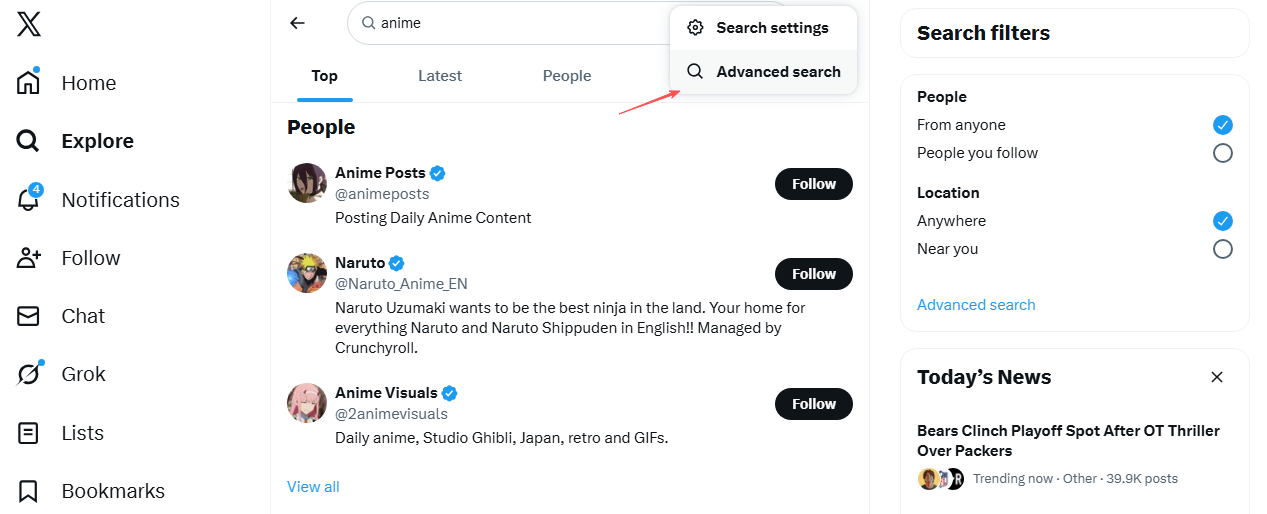
Método 1: Diretamente do Twitter/X
- Acesse o Twitter/X e digite qualquer palavra-chave na barra de pesquisa.
- Clique no menu de três pontos Ao lado dos filtros de pesquisa.
- Selecione Pesquisa avançada .
Método 2: URL direta
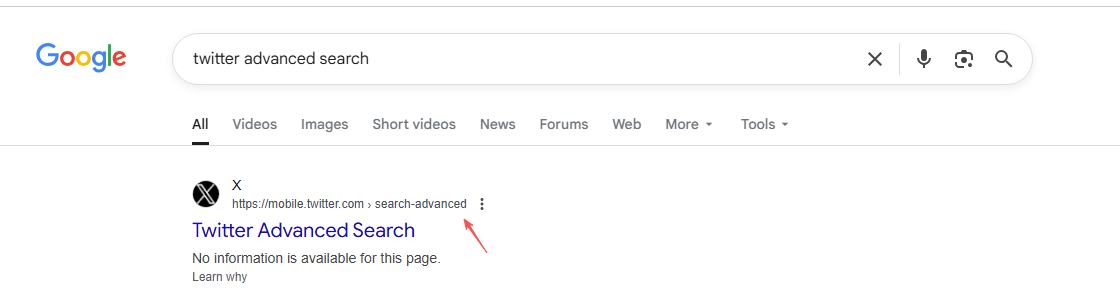
Você também pode acessar a página de Busca Avançada diretamente pesquisando “Busca Avançada do Twitter” no seu navegador enquanto estiver conectado.
1.3 Utilizando palavras-chave e frases
O Palavras Esta seção é a base da Busca Avançada.
- Todas essas palavras Os tweets devem incluir todas as palavras especificadas.
- Essa frase exata Encontra tweets com correspondência exata (útil para citações ou slogans).
- Qualquer uma dessas palavras Os tweets podem incluir um ou mais dos termos listados.
- Nenhuma dessas palavras : Exclui palavras-chave indesejadas.
Exemplo:
Para encontrar tweets sobre download de vídeos, mas não sobre o TikTok, inclua "download video" e exclua "TikTok".
1.4 Pesquisando Tweets de Contas Específicas
O Contas Esta seção permite segmentar tweets de usuários específicos ou que os mencionem.
- A partir dessas contas Tweets publicados por usuários com nomes de usuário específicos.
- Para essas contas Tweets em resposta a um usuário.
- Mencionar essas contas Tweets que incluem um nome de usuário específico em qualquer lugar do texto.
Exemplo:
Para encontrar anúncios de uma marca, digite o nome de usuário dela em “Destas contas”.
1.5 Filtrar por Respostas e Links
Você pode refinar ainda mais os resultados selecionando:
- Mostrar apenas as respostas
- Excluir respostas
- Mostrar apenas tweets com links
Isso é útil se você estiver pesquisando artigos, vídeos ou publicações promocionais compartilhadas.
1.6 Filtrar por Engajamento (Curtidas, Respostas, Retweets)
A Busca Avançada permite encontrar tweets populares definindo um número mínimo de engajamento:
- Número mínimo de respostas
- Curtidas mínimas
- Retweets mínimos
Exemplo:
Use a opção “Curtidas mínimas: 1.000” para destacar tweets virais sobre o tópico escolhido.
Isso é particularmente útil para:
- Análise de tendências
- Inspiração de conteúdo
- Encontrando publicações de mídia de alto impacto
1.7 Pesquisar Tweets por intervalo de datas
O Datas Esta seção permite encontrar tweets de um período específico.
- De Data de início
- Para Data de término
Essa é uma das funcionalidades mais poderosas, especialmente para encontrar:
- Tweets antigos
- Reações históricas aos eventos
- Postagens de mídia excluídas ou difíceis de encontrar (se ainda estiverem indexadas)
Exemplo:
Encontre tweets sobre o lançamento de um produto entre janeiro de 2022 e março de 2022.
1.8 Pesquisa por idioma
Se você deseja tweets em um idioma específico, use o Linguagem filtrar. Isso é especialmente útil para pesquisas internacionais ou para filtrar conteúdo irrelevante.
2. Bônus: Faça backup em massa do Twitter/X Media com o Xget.
Embora a Busca Avançada do Twitter ajude você a encontrar tweets, ela não permite salvar ou fazer backup de mídias em massa; é aí que o Xget entra em cena. Xget É um programa profissional para baixar vídeos e imagens do Twitter/X em lote, projetado para usuários que desejam arquivar ou fazer backup de mídia de forma eficiente.
Os principais benefícios do Xget incluem:
- Download em massa de vídeos e imagens do Twitter/X
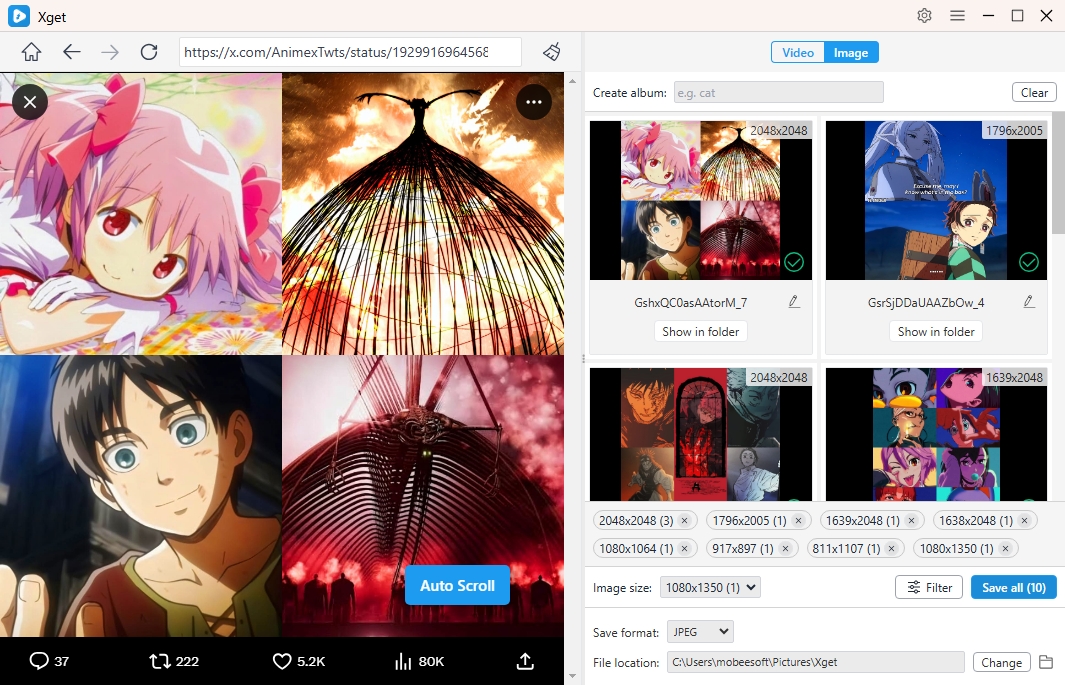
- Deslize a página para extrair todas as imagens disponíveis.
- Filtre as imagens escolhendo seus tipos e resoluções.
- Baixe conteúdo do Twitter/X em formatos populares de vídeo, áudio e imagem.
- Funciona tanto em Windows quanto em Mac.
Guia passo a passo: como fazer backup de vídeos e imagens do Twitter com o Xget.
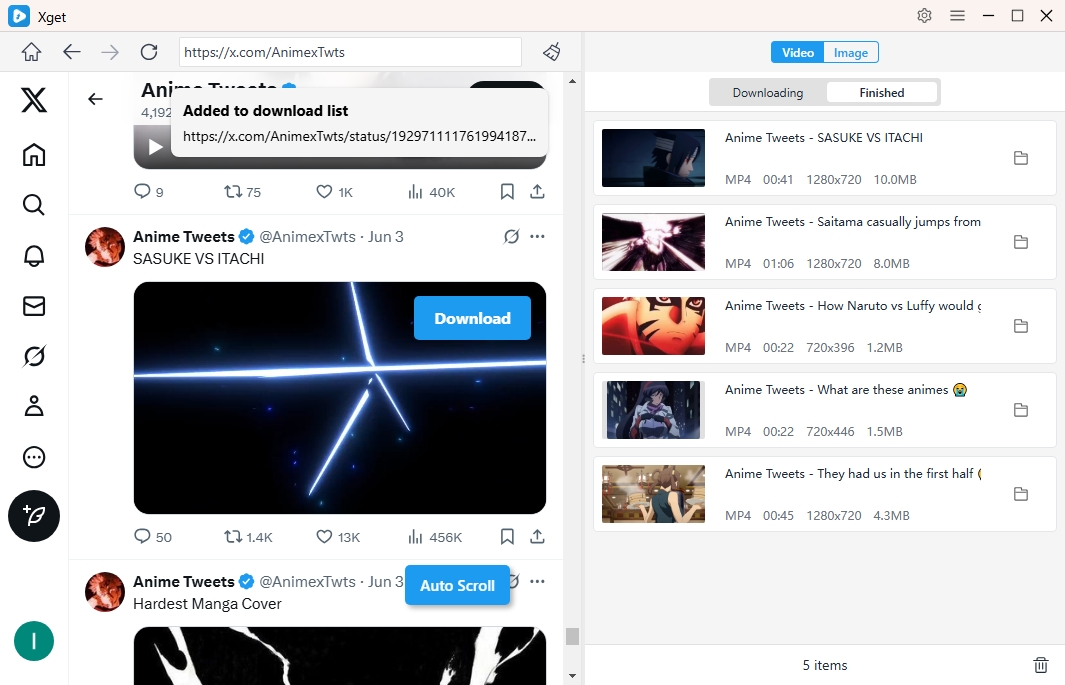
- Instale o Xget a partir do site oficial, abra o aplicativo e faça login na sua conta do Twitter/X.
- Para baixar vídeos do Twitter/X, encontre e reproduza o vídeo, escolha o formato, a resolução e o local de salvamento desejados, clique no botão "Download" e o Xget concluirá o download em segundos.
- Para baixar imagens, role a página para que o Xget possa detectar as imagens disponíveis, depois filtre suas seleções e baixe todas as imagens escolhidas com um clique.
3. Conclusão
A Busca Avançada do Twitter é uma das ferramentas mais subestimadas do Twitter/X. Ao aprender a filtrar tweets por palavras-chave, contas, engajamento e datas, você pode descobrir rapidamente conteúdo valioso que, de outra forma, se perderia em meio ao ruído.
No entanto, encontrar conteúdo é apenas metade do trabalho. Se você deseja salvar, arquivar ou fazer backup de mídias do Twitter/X de forma eficiente, os downloads manuais não são suficientes. É por isso que o Xget é o complemento perfeito para a Busca Avançada do Twitter. Com seus recursos de download em lote, saída com qualidade original e fluxo de trabalho intuitivo, o Xget é a melhor solução para quem leva a sério a preservação de vídeos e imagens do Twitter/X.
Se você costuma pesquisar no Twitter/X por conteúdo relevante, Xget É a ferramenta na qual você vai querer confiar.